Блог

  • Виртуальные сети Azure

    Нужно ли иметь отдельные каналы ExpressRoute, если в определенных случаях мне требуется специально выделенная полоса пропускания?

    Несколько виртуальных сетей могут быть подсоеди­нены к одному каналу ExpressRoute. Все соединения делят полосу пропускания с накладываемыми служ­бой Quality of Service ограничениями (для управления использованием трафика), кроме трафика для Skype. Если у вас есть рабочий процесс, который должен иметь определенную полосу пропускания, то существует два варианта:

    • Использовать виртуальное устройство Network Virtual Appliance для обеспечения нужных значений QoS или размера трафика.
    • Задействовать отдельные каналы ExpressRoute, чтобы отделить трафик важного приложения от всех остальных.
  • Защита ключа Azure Key Vault

    В чем разница между ключом, защищенным программным образом, и ключом, защищенным аппаратным модулем HSM, в хранилище ключей Azure Key Vault?

    Оба типа ключа представляют собой ключ, который хранится в модуле HSM. Разница состоит в том, что для ключа, защищенного программным путем, криптографические операции выполняются в программном обеспечении при работе виртуальных машин, тогда как в случае защищенных HSM ключей криптографические операции выполняются внутри HSM.

    При разработке и тестировании желательно выбирать вариант зашиты программным обеспечением, а вот при реальной эксплуатации рекомендуется защищенный HSM ключ. Единственный недостаток применения защищенного HSM ключа — это дополнительная плата каждый месяц, если ключ в этом месяце исполь­зовался.

  • Образ из виртуальной машины Azure

    Я создал образ из виртуальной машины с помощью управляемых дисков, но теперь виртуальная машина, которая использовалась в качестве исходной, не запускается. Почему?

    Когда вы создаете образ из виртуальной машины, исходная машина, как правило, является единым целым, как бы подготовленной SYSPREP. и даже если вы не запускали SYSPREP, виртуальная машина про­должает считаться единым целым. А это означает, что она не будет работать. Вы не можете изменить вариант одного исходного образа. Вместо этого вам нужно удалить виртуальную машину, которая была исхо­дной, и создать новую, используя существующий диск. В листинге показаны команды PowerShell, кото­рые заново создают виртуальную машину, используя управляемый диск и местоположения в группе доступ­ности.

    SrgName = "RGSavillEastRG"
    Slocation = 'East US"
    SvmName = "SavTechESTNP2"
    ScomputerName = "SavTechESTNP2”
    SvnetName = "EastERVnet"
    Svnetsub = "InfraStaticInfra"
    Svmsize = Standard_A2'
    Sassetname = ASSAVNPS’
    SosDiskName = "SavTechESTNP2_SavTechESTNP2"
    Sdisk = get-azurermdisk -ResourceGroupName SrgName -DiskName SosDiskName Svnet = Get-AzureRmVirtualNetwork -Name SvnetName -ResourceGroupName SrgName Ssubnetld = (Get-AzureRmVirtualNetworkSubnetConfig -VirtualNetwork Svnet -Name Svnetsub).Id
    Snic = New-AzureRmNetworklnterface -Force -Name ('nic' + SvmName) -ResourceGroupName Srgname ‘
    -Location Slocation -Subnetld Ssubnetld -PrivatelpAddress 10.242.63.32 -DnsServer 10.242.63.11,10.242.63.12
    SavSet = Get-AzureRmAvailabilitySet -ResourceGroupName SrgName -Name Sassetname
    $vm = New-AzureRmVMConfig -VMName SvmName -VMSize Svmsize -AvailabilitySetld SavSet.Id $vm = Add-AzureRmVMNetworklnterface -VM Svm -Id Snic.ld
    $vm = Set-AzureRmVMOSDisk -VM $vm -Name SosDiskName -ManagedDiskld Sdisk.ld -CreateOption Attach -Windows New-AzureRmVM -ResourceGroupName SrgName -Location Slocation -VM $vm 
    

    Поддержка виртуальных машин Azure, обращайтесь office@itfb.com.ua

  • Разбиение по уровням для данных в Azure Files Sync?

    Я использую Azure Files Sync и замечаю, что файлы не разбиваются по уровням сразу. Почему это происходит?

    Файлы не разбиваются по уровням автоматически. Может пройти несколько часов, пока не выполнится мгновенная копия, а потом появится реальное разбие­ние по уровням.

    Могу ли я принудительно выполнить разбиение по уровням для данных в Azure Files Sync?

    Да. Используя следующую команду PowerShell, вы можете принудительно выполнить разбиение по уров­ням:

    SrgName = RGEastUSMinecraft SavSetName = ASEASTUSWEBSRV
    SavSet = Get-AzureRmAvailabilitySet -ResourceGroupName SrgName -Name SavSetName
    Update-AzureRmAvailabilitySet -AvailabilitySet SavSet -Sku Aligned
    foreach($vmlnfo in SavSet.VirtualMachinesReferences)
    {
    $vm = Get-AzureRmVM -ResourceGroupName SrgName I Where- Object |$_.ld -eq Svmlnfo.idl Write-Output Svm.Name
    Stop-AzureRmVM -ResourceGroupName SrgName -Name Svm.Name -Force
    ConvertTo-AzureRmVMManagedDisk -ResourceGroupName SrgName -VMName Svm.Name
    Import-Module "C:\Program Files\Azure\ StorageSyncAgent\StorageSync. Management.
    ServerCmdlets.dll"
    Invoke-StorageSyncCloudTiering -Path ctiered path>
  • Что собой представляет разбиение на уровни в службе Azure Files Sync?

    Azure Files Sync перемешает файлы между вашим локальным файловым сервером и службой Azure Files. Когда файл делится на уровни, фильтр файловой системы Azure Files Sync локально заменяет файл на указатель. Так, все содержимое файла, которое вы использовали последним, можно сохранить в «обла­ко» (в Azure Files), и у вас появится больше дискового пространства в локальной среде. Однако если к файлу выполняется доступ, указатель обеспечивает авто­матическую загрузку файла из Azure Files конечному пользователю незаметным образом (иначе была бы задержка из-за загрузки).

    Поддержка сервисов Azure, обращайтесь office@itfb.com.ua

  • Как узнать скорость соединения Ethernet в MAC OS X с помощью командной строки

    Как узнать скорость соединения Ethernet в MAC OS X с помощью командной строки

    Я– пользователь Mac OS X. Как узнать свою скорость соединения Ethernet в терминале с помощью командной строки bash? Как узнать текущую скорость соединения Ethernet в Mac OS X?

    Чтобы проверить состояние или скорость вашего сетевого подключения Ethernet, откройте приложение терминала. Введите следующую команду для выбранного сетевого интерфейса, чтобы увидеть текущую скорость сетевой карты.

    Как проверить скорость соединения Ethernet на Mac OS X с помощью командной строки bash

    Чтобы просмотреть список всех интерфейсов, введите:

    ifconfig 
    ifconfig | more

    ИЛИ

    netstat -i

    Пример результата:

    Name  Mtu   Network       Address            Ipkts Ierrs    Opkts Oerrs  Coll
    lo0   16384                        5385284     0  5385284     0     0
    lo0   16384 localhost   ::1                5385284     -  5385284     -     -
    lo0   16384 127           localhost        5385284     -  5385284     -     -
    lo0   16384 viveks-macb fe80:1::1          5385284     -  5385284     -     -
    en0   1500      60:03:08:94:15:7c   465184     0   620008     0     0
    en1   1500      72:00:02:55:53:60        0     0        0     0     0
    en2   1500      72:00:02:55:53:61        0     0        0     0     0
    en6   1500      68:5b:35:c1:e0:53   337483     0   271560     0     0
    en6   1500  192.168.1     wks01             337483     -   271560     -     -

    Синтаксис:

    ifconfig interfaceName | grep media

    Если ваше имя интерфейса en1, введите:

    ifconfig en1 | grep media

    Если ваше имя интерфейса – en6, введите:

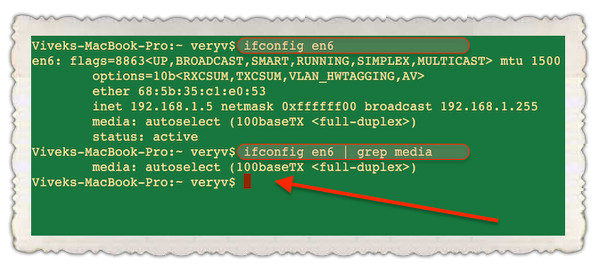
    ifconfig en6 | grep media

    Пример результата:

    Рис. 1: Проверьте скорость подключения Ethernet к команде Mac os x

    В этом примере скорость  установленного соединения ​​равной 100 Мбит / с.

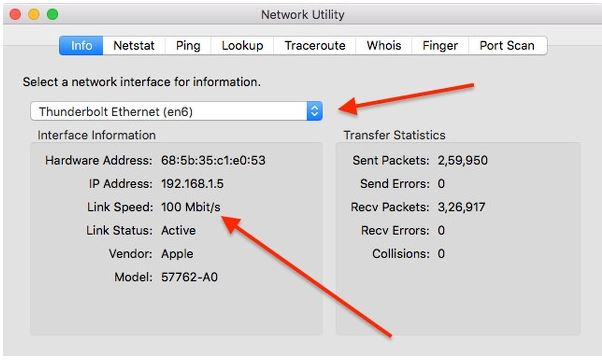
    Не поклонник CLI? Используй сетевую утилиту

    Откройте сетевую утилиту, просто набрав «сетевая утилита». Вы можете использовать Network Utility для просмотра каждого сетевого подключения, включая аппаратный адрес интерфейса, назначенные ему IP-адреса, его скорость и статус (активный или неактивный), имя его производителя и модели, количество отправленных пакетов данных и полученную, скорость NIC и количество ошибок передачи и коллизий. Рис. 02: Как проверить карту Ethernet (en6) Для скорости?

  • Как взаимодействовать с системой хранения двоичных объектов в Azure, используя команды PowerShell?

    Блочное хранилище двоичных объектов Azure обеспечивает удобное хранение медиафайлов и документов. Вы можете выгрузить и загрузить данные, используя интерфейсы REST API, CLI, графические инструменты типа Azure Storage Explorer и PowerShell.

    Команды PowerShell, представленные в листинге 2, демонстрируют простой пример создания нового контейнера с последующей выгрузкой образа.

    Создание контейнера и выгрузка образа в хранилище двоичных объектов

    $StrContext = New-AzureStorageContext -Connectionstring "<connection string>"
    #Двоичный объект SStrContainer = 'images'
    #Создание нового контейнера
    New-AzureStorageContainer -Context SStrContext -Name $StrContainer #3агрузка всех данных из папки в контейнер Get-Childltem -Path C:\Users\josavi\OneDrive\Documents\
    TestPicturesV I Set-AzureStorageBlobContent-Context $StrContext -Container $StrContainer #Просмотр
    Get-AzureStorageBlob -Context SStrContext -Container $StrContainer #Выгрузка с помощью Get-AzureStorageBlob ... Get-AzureStorageBlobContent -Destination <!ocal> -Context $StrContext
    #Удаление содержимого
    Get-AzureStorageBlob -Context $StrContext -Container $StrContainer I Remove-AzureStorageBlob -Context $StrContext
    #Удаление контейнера
    Remove-AzureStorageContainer -Context $StrContext -Name $StrContainer


  • Azure DNS на уровне NIC

    Я настроил свою виртуальную машину Azure на применение Azure DNS на уровне NIC, используя IP-адрес, но разрешение записи имени хост-системы завершается неудачей. Этого не происходит при настройке на уровне виртуальной сети на выполняемое Azure разрешение имен. Почему?

    На уровне виртуальной сети в Azure вы можете выполнить настройку на службу разрешения имени IDNS, обеспечиваемую Azure, либо можете указать пользовательский список IP-адресов. Эта настройка применяется к виртуальным машинам в виртуальной сети через DHCP. Кроме того, настройки DNS могут быть указаны на уровне vmNIC, что позволяет задать список IP-адресов, которые считаются службой DNS пользователя, даже если вы зададите адрес 168.63.129.16, по которому направляются запросы к IDNS (это важно).

    Динамическая служба DNS представляет собой технологию, которая позволяет экземплярам операционной системы регистрировать записи имени хост-системы (А) для того, чтобы сопоставить их имя хоста с их IP-адресом, или при использовании службы DHCP сервер DHCP может зарегистрировать запись от имени клиента, что требуется для операционных систем типа Linix. В случае с Azure инфраструктура Azure всегда регистрирует запись хоста во внутренней службе DNS для экземпляров операционной системы (даже если применяется пользовательская служба DNS). Записи создаются во внутренней зоне в формате < VNet encoded ID>..internal.cloudapp. net. Инфраструктура Azure получает имя хост-системы операционной системы как часть запроса обнаружения DHCP, отсылаемого клиентом во время запуска системы.

    Когда настройка для vmNIC DNS осуществляется из виртуальной сети и настраивается на использование IDNS (заданные по умолчанию службы Azure DNS), клиенту отсылается IP-адрес внутренних DNS-служб, 168.63.129.16 и заданный по умолчанию суффикс DNS внутренней зоны, например kwagipstuffqxwwc.bx.internal.cloudapp.net. Эта часть важна, поскольку она разрешает операционной системе клиента впоследствии запрашивать DNS, так как она имеет правильный суффикс для зоны, где регистрируются записи. Когда клиент ищет webappl, операционная система добавляет заданный по умолчанию суффикс и запрашивает DNS так, что ищется на самом деле webappl. kwagipstuffqxwwc.bx.internal.cloudapp.net. Это означает, что разрешение имени работает для записей внутри виртуальной сети.

    Когда настройка для vmNIC DNS выполняется на уровне vmNIC, она считается пользовательской службой DNS, даже когда она настроена на значение
    168.63.129.16 (IDNS). Таким образом, клиенту отсылается IP сервера DNS, но не отсылается суффикс DNS внутренней зоны. Поскольку инфраструктура Azure регистрирует упомянутую выше запись хоста в вирту-
    альные сети, соединенные с внутренней зоной, гостевая операционная система не знает, что это за зона, следовательно, когда она запрашивает DNS, результата не будет, так как она не запрашивает по правильному имени FQDN (имя хост-системы плюс суффикс DNS). Вот почему вы видите разницу в поведении.

    Решение состоит в том, чтобы настроить гостевую операционную систему с заданным по умолчанию суффиксом виртуальной сети. Этот суффикс вы можете найти, открыв сайт https://resources.azure.com и перейдя к разделу сетевого адаптера NIC, соединенного с виртуальной сетью, которая запущена. Там вы увидите имя суффикса internalDomainNameSuffix. Запишите это значение.

    Теперь вам надо либо вручную указать суффикс DNS внутри гостевой операционной системы, либо настроить его как часть развертывания виртуальной машины с помощью пользовательских расширений. Пример такого подхода можно найти в документе по адресу: https://github.com/Azure/azure-quickstart-templates/tree/master/custom-private-dns. Обратите внимание, этот пример создает всю среду. Ключевая часть — это вложенная папка, которая собирает все значения суффикса. Например, команда для выполнения на Lunix будет такой (согласно https://github.com/Azure/azure-quickstart-templates/blob/master/custom-private-dns/nested/linux-client/setuplinuxclient.sh):

    sudo echo "supersede
    domain-nameV'kwagipstuffqxwwc.bx. internal. cloudapp.netV; 
    »/etc/dhcp/dhclient.confsudo dhclient -v

    Команды для Windows приведены в статье по адресу: https://github.com/Azure/azure-quickstart-tempIates/ blob/master/custom-private-dns/nested/windows-client/ setupwinclient.psl.

    После выполнения всех перечисленных действий локальная виртуальная машина получит правильный суффикс и сможет разрешить записи.
  • О проверке работоспособности JIRA

    О проверке работоспособности JIRA

    Эта проверка гарантирует, что ваша версия JIRA в настоящее время поддерживается. Проверка  End Of Life Health Check сравнивает текущую Системную дату с датой окончания жизни (EOL) версии продукта в настоящее время и сообщает об ошибке, если версия EOL в ближайшее время закончится поддержка. Проверка будет проходить начиная с 6 месяцев, до окончания срока поддержки, будет выдавать предупреждения. Как только дата EOL будет достигнута, проверка завершится с ошибкой.

    Понимание результатов

    результат Что это значит
    обновление жира Текущая версия JIRA “Version” не находится рядом с End of Life. Эта версия будет End of Life в XXX days. В версии указано количество доступных дней до того, как она достигнет «Конеца жизни».
     Не удалось проверить дату окончания срока службы версии “Version”  . Проверка не была выполнена. Проверка работоспособности не подтвердила дату окончания срока службы версии JIRA, поскольку она не смогла ее найти.
    обновление jira Текущая версия JIRA “Версия” приближается к концу жизни.Эта версия будет End of Life в “Days”  days. Дата окончания срока действия продукта приближается. Мы рекомендуем начать планирование обновления.
    Текущая версия JIRA “Version” достигла End of Life. Обновите экземпляр до текущей версии. Дата окончания жизни была достигнута для продукта, который вы используете. Вы используете неподдерживаемую версию JIRA и должны обновлиться.
    Ошибка проверки работоспособности EOL с ошибкой. Проверьте журналы. Проверка работоспособности не прошла успешно. Это указывает на системную проблему.
    Проверьте, что:1.      Не совместимы надстройки ,2.      Системное время на сервере настроено правильно.3.      Вы используете действительную версию JIRA.В противном случае обратитесь в службу поддержки Atlassian для дальнейшей помощи в этой ошибке.

    Решение

    Atlassian поддерживает основные версии в течение двух лет после выхода первой крупной ветки версии (например, JIRA 6.4.5 в течение 2 лет после выпуска JIRA 6.4.0). На сайте  Atlassian содержится подробная информация о жизненном цикле продукта.

    Мы рекомендуем обновлять продукты Atlassian, чтобы воспользоваться последними улучшениями и возможностями продукта. Atlassian не обеспечивает поддержку экземпляров версий, с окончившимся сроком, за исключением проблем и запросов, связанных с обновлением продукта End of Life до новой версии.

    Вам потребуется активная лицензия на обновление до новой версии JIRA.

    Мы рекомендуем вам планировать обновление среды JIRA до достижения End of Life.

    Наша компания предоставляет услуги по обновление сервера JIRA на новую версию. Обращайтесь office@itfb.com.ua

  • Собственные службы DNS в Azure

    Если я развертываю собственные службы DNS в Azure, существует ли способ переадресовать рекурсивные запросы к Azure DNS для разрешения?

    Обычно сервер DNS является полномочным для конкретных доменов, то есть для тех, которые он поддерживает. Для любых других запросов DNS он делает рекурсивный запрос для того, чтобы разрешить требуемое имя в IP-адрес. Другой вариант — настроить переадресацию любого запроса к зоне, которую он не уполномочен обслуживать, другому набору серверов DNS, которые выполняют рекурсивный просмотр и могут иметь больший кэш разрешений.

    Если вы хотите переадресовать запросы к Azure DNS, укажите сервер пересылки для вашего сервера DNS как 168.63.129.16, согласно документу, опубликованному по адресу: https://docs.microsoft.com/en-us/azure/virtual-network/virtual-networks-name-resolution-for-vms-and-role-instances. Это действие активирует привязку имен хостов, предоставляемых Azure.