Author: admin

  • Бэкап и очистка security log Windows

    Создадим файл с расширением bat, данный файл можно добавить в задание по расписанию в Windows назначенные задания, таким образом будет выполняться регулярный бэкап и очистка security log. Содержимое файла:

    echo off
    SET DATENOW=%date:~-4%_%date:~3,2%_%date:~0,2%__%time:~0,2%_%time:~3,2%
    mkdir C:Security
    wmic nteventlog where filename=\’security\’ backupeventlog “c:Securitylog_%DATENOW%.evt”
    wmic nteventlog where filename=\’security\’ cleareventlog

    По такому принципу можно создавать копии и очищать и другие файлы сообщений Windows

    Для Winddow Server 2003 название файла будут отличаться поэтому строка бэкапа и очистки будет выглядеть так:

    wmic nteventlog where filename=\’secevent\’ backupeventlog “c:Securitylog_%DATENOW%.evt”
    wmic nteventlog where filename=\’secevent\’ cleareventlog

  • СМС уведомления о недоступности сайта

    Всегда хочеться знать доступен ли Ваш сайт, все ли сним впорядке и т.п. Но большинства средств мониторинга позволяют оповещеть о проблемах только по электронной почте либо по смс но эта функция являеться платной. Как же настроить свой сервис мониторинга сайта с бесплатным смс уведомлением?

    Для начала Вам нужно зарегистрировать акаунт google.

    Настройка смс оповещения

    • Перейдите в раздел Google Календарь, Настройки – Настройки для мобильных устройств – Выберете Вашу страну – Введите номер телефона – Проверочный код после получения сообщения.
    • Далее перейдите в настройки напоминания и оповещения, По умолчанию использовать для напоминаний “SMS”

    Настройка мониторинга сайтов

    • Перейдите в раздел Google Docs
    • Скопируйте этот документ себе в акаунт.
    • В ячейках F3-F6 указываете адрес сайта для мониторинга, по умолчанию можно указать 4 сайта, далее мы поговорим о том как увеличить это количесво.
    • В ячейку F8 введите адресс Вашей электронной почты.
    • Поля заполнены переходим в “Инструменты” – “Редактор скриптов”
    • Выбираем “Ресурсы” – “Триггеры текущего проекта” – “Добавить триггер” – Выбираем триггер “IsMySiteDown”, Мероприятия “Динамический”, “минутный таймер”, “каждую минуту”
    • Разрешаем скрипту авторизацию в аккаунте и жмем сохранить

    Теперь в случае если Ваш сайт будет не доступен, Вы получите смс уведомление.

  • Linux+Amazon S3+OpenSSL

    Долгое время меня интересовал вопрос связанный с возможностью сохранения зашифрованных файлов бекапа моего сервера в хранилище на облаке Amazon S3. Вот недавно я переборол свою лень и собравшись с силами все таки разобрался с данным вопросом. И теперь хочу рассказать об этом Вам.

    Для бекапа системы я использовал все тот же tar, как наверное и тысячи администраторов до меня :).

    • Шифрование отдельного файла OpenSSL: openssl aes-256-cbc -salt -in file -out file.aes
    • Расшифровка отдельного файла OpenSSL: openssl aes-256-cbc -salt -in file.aes -out file
    • Архивирование и шифрование директории: tar -cf -directory | openssl aes-128-cbc -salt -out directory.tar.aes
    • Расшифровка и распаковка директории: openssl aes-256-cbc -d -salt -in directory.tar.aes | tar -x -f –

    Для того чтоб указать пароль на шифр можно использовать ключ -k password после указания типа шифрования.

    С шифрованием и архивирование данных все просто и понятно, теперь я расскажу Вас как сохранить все эти данные в облаке Amazon-а.

    1. Что такое Amazon S3?. Это сервис компании Amazon.com, Inc. который предоставляет услуги облачного хранилища данных. Компания Amazon.com работает на рынке ИТ услуг с 1994г. и является одним из мировых лидеров в предоставлении данных услуг.
    2. Что мне необходимо?. Для того чтоб Вам начать использовать облако Amazon Вам необходимо зарегистрироваться у них на сайте и установить клиент для Linux консоли. Например так:  apt-get install s3cmd (Для Ubuntu/Debian) или yum install s3cmd (Для CentOS/RedHat из epel repo).
    3. Далее несколько команд которые облегчат Вам жизнь.

    • s3cmd –configure – команда которую советую Вам выполнить после регистрации и установки клиента c3cms. Программа задаст Вам несколько вопросов и автоматически настроит все необходимые конфигурационные файлы.
    • s3cmd –acl-private –bucket-location=EU mb s3://backet – Если Вы еще не создали себе хранилище в котором будите хранить свои файлы.
    • s3cmb ls s3://backet – Для просмотра содержимого вашего хранилища.
    • s3cmd –acl-private –bucket-location=EU –guess-mime-type –delete-removed sync directory s3://bucket – синхронизация файлов и директорий с файлами на Amazon.
    • s3cmd del s3://bucket/fules – удаление файлов из хранилища.
    • s3cmd get s3://bucket/fules – получение файлов из хранилища.
    • s3cmd put s3://bucket/fules – загрузка файлов в хранилище.

    На этом все это основные команды для работы с хранилищем Amazon S3.

  • Экспорт данных MS Access и импорт в Oracle databse

    Рассмотрим способ переноса данных из Microsoft Access в Oracle Database.

    Для начала необходимо установить Oracle клиент для удаленного доступа к базе данных. Качаем клиент с официального сайта для нужной версии БД. При установки клиента выбираем способ установки “Runtime”.

    • Клиент установлен, прописываем настройки в tnsnames.ora, проверяем соединение с БД.
    • Запускаем повторно установку клиента и выбираем способ установки “Custom”.
    • На форме “Specify Home Details” выбираем Name из первой установки.
    • Далее ставим галочку напротив “Oracle Windows Interfaces” и “Oracle ODBC Driver”, и жмем установить.
    • Пуск – Панель управления – Адинистрирование – Настройка источников данных (ODBC).
    • Системный DSN – Добавить – Oracle in OracleClient – И заполняем поля (Самое важное это имя из tnsnames.ora и имя пользователя в БД).
    • Заходим в MS Access нажимаем правой кнопкой на таблице: Экспорт – Базы данных ODBC- выбираем созданный источник в предыдущем шаге – Вводим пароль – жмем готово. Проверям перенесенную таблицу в БД Oracle.
  • Выборка информации с лог файла messages за период

    Обычно файл /var/log/messages содержит много информации, а зачастую нужна инфо только за определенный промежуток времени.

    Ниже скрипт, которой поможет Вам без труда вывести информацию с лог файла за несколько минут.

    #!/bin/bash
    for (( i=10; i<=30; i++ ))
    do
    cat /var/log/messages | grep “Feb 14 12:$i” >> /tmp/messages.log

    done

    В  файле /tmp/messages.log будут собраны все сообщения системы за время с 12:10 до 12:30 14 февраля. Изменяйте на нужные Вам значения даты и получайте результат. Обратите внимание на формат дат, в Вашей системе он может отличаться, поэтому предварительно нужно проверить в каком виде выводиться дата в файле /var/log/messages.

  • Oracle VM сертифицирован для SAP

    Oracle VM сертифицирован для SAP, если хочется подробностей читаем –

    http://scn.sap.com/community/oracle

  • Обновление BIOS сервера через загрузочный диск FreeDOS

    Недавно потребовалось обновить BIOS на сервере Supermicro. BIOS на нем стоит от AMI и прошивается он через DOS утилиту AFUDOS.exe. Что бы прошить сервер, был создан загрузочный диск с FreeDOS, в который была вложена программа для перепрошивки и сам BIOS.

    Итак, сначала скачаем диск с FreeDOS по ссылке: http://www.ibiblio.org/pub/micro/pc-stuff/freedos/files/distributions/1.0/fdbasecd.iso

    Монтируем его в Linux системе командой mount -o loop /root/fdbasecd.iso /media

    Теперь скопируем содержимое диска в какую-нибудь временную папку, например /tmp/freedos.

    Затем копируем в эту папку наш прошивальщик и сам файл BIOS\’а.

    После того, как все что нужно для работы с копировано, нужно добавить в файл setup.bat строку goto end, которая должна идти сразу после строки, вида: set fdosroot=[…]

    Теперь, необходимо создать ISO образ. Делается это одной командой. Для того, что бы она правильно отработала вы должны находится в папке, в которую был распакован дистрибутив FreeDOS, в нашем случае /tmp/freedos.

    Для создания образа выполняем:

    mkisofs -o /tmp/biosupdate.iso -q -l -N

       -boot-info-table -iso-level 4 -no-emul-boot

       -b isolinux/isolinux.bin

       -publisher “FreeDOS – www.freedos.org”

       -A “FreeDOS beta9 Distribution” -V FDOS_BETA9 -v .

    По завершении процесса образ диска будет находится по пути: /tmp/biosupdate.iso

    На это все! Теперь можно подключать образ к KVM, либо же записать на диск, и прошивать свой сервер!

  • Миграция с Hyper-V 2.0 на Hyper-V 3.0

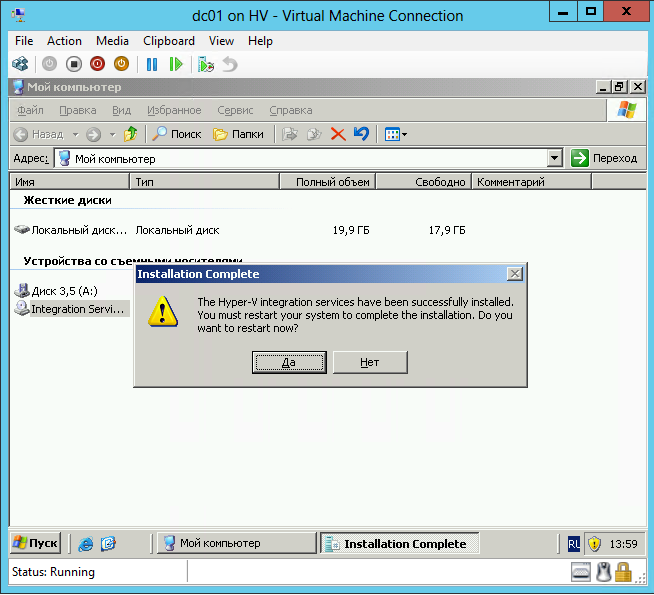
    Ураааа.. вот и прошла успешно миграция с Hyper-V 2.0 на Hyper-V 3.0, какие шаги необходимо проверить до миграции:

    1. Обновить Windows Server 2008 R2 c Windows Update.

    2. Удостовериться что у вас 2012 такой же языковой версии как и 2008 r2

    3. Не забыть подключить KVM. Случаи разные бывают… 

    4. Обновляем ОС – далее. далее. далее..

    5. И обновляем всем виртуальные машины новыми компонентами Integration Tools.

    Ps. Не забываем проверять совместимость драйверов HBA и прочего.. Тут сюрпризов будет больше всего.

    Pss. У кого какие результаты – просьба делиться в комментариях..

  • Не работает переадресация сообщений в Outlook.

    Как вы знаете можно настроить переадресацию и в Outlook и в OWA на внешние адреса, но по умолчанию это не работает, и вызывает жалобы пользователей на этот функционал. Сделано это скорее всего для безопасности, чтоб пользователь не переадресовывал всюду переписку.. Отменить этот запрет можно выполнив командлет:

     Set-RemoteDomain -AutoForwardEnabled $true -Identity \’Default\’

  • Не работает сохранение паролей в AD в Bitlocker?

    Не работает сохранение паролей в AD в Bitlocker?

    Если у вас беда и не работает поиск паролей Bitlocker в Active Directory, то можно сделать очевидный вывод – не работает сохранение паролей в AD. Для решения этой проблемы есть статья – http://social.technet.microsoft.com/wiki/contents/articles/3345.troubleshooting-active-directory-users-and-computers-unexpectedly-returns-0-results-when-searching-for-bitlocker-recovery-password.aspx

    Но, я бы советовал действовать таким путём:

    1. Еще раз проверяем всё ли у нас готово для хранения паролей в АД. Для этого скачиваем набор http://go.microsoft.com/fwlink/?LinkId=78953

    2. Повторно расширяем схему АД:

    ldifde -i -v -f BitLockerTPMSchemaExtension.ldf -c \”DC=X\” \”DC=nttest,dc=microsoft,dc=com\” -k -j c:\\temp\\

    3. Повторно устанавливаем права:

    cscript Add-TPMSelfWriteACE.vbs


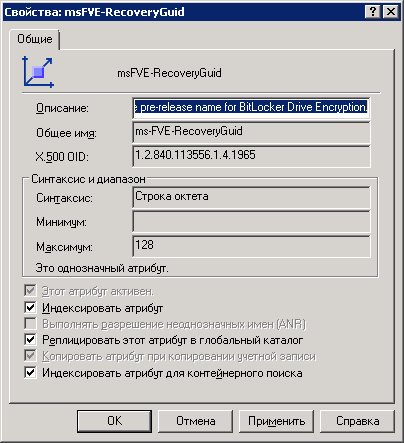
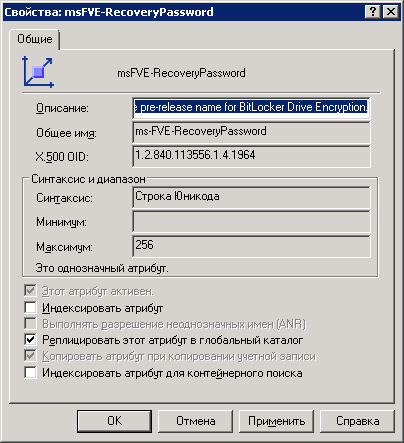
    После этих действий проверяем два параметра в схеме АД. Правильно они выглядят так: