Author: admin

  • Синхронизация папок по сети

    Задача: ежедневно синхронизировать папку с папкой на удаленном сервере, т.е. делать автоматическую копию сетевой шары.

    Используем стандартные команды Windows, пишем .bat скрипт и добавляем его в расписание.

    @echo off
    
    chcp 1251
    
    robocopy \\сервер\папка_источник C:\\папка_получатель /MIR /Z /DCOPY:T /R:5 /W:60 /LOG:C:\\temp\backup.log

    Т.к. объем папки м.б. большим то копируем только изменения.

    chcp 1251 используем, чтобы файл с логом был в читабельной кодировке.

    /MIR – Создать зеркало дерева папок

    /Z – Копирование файлов с возобновлением

    Значение остальных параметров смотрим в help robocopy /?

  • Критическая уязвимость в D-LINK

    В прошивке беспроводных маршрутизаторов D-Link была обнаружена уязвимость. Она позволяет выполнять на устройстве команды через отправку специально оформленного HTTP-запроса. Какие устройства подвержены атаке – DIR-600, DIR-300 revB, DIR-815, DIR-645, DIR-412, DIR-456 и DIR-110.. 

    Рекомендуется срочно обновить прошивку.


    Если вам необходимо настроить или обновить прошивку на D-Link – обращайтесь office@itfb.com.ua

  • Где логи у Microsoft Exchange

    Не можете найти лог файлы Exchange 2010? Они расположены по следующим путям: 

    C:\\Program Files\\Microsoft\\Exchange Server\\V14\\TransportRoles\\Logs\\ProtocolLog\\SmtpSend

    C:\\Program Files\\Microsoft\\Exchange Server\\V14\\TransportRoles\\Logs\\ProtocolLog\\SmtpReceive

    Если вы не хотите заходить по такому длинному пути, это можно поправить командой:

    Set-TransportServer Exchange01 -ReceiveProtocolLogPath \”C:\\Receive SMTP Log\”

  • Проверить конфигурацию named?

    Это можно сделать просто, для проверки конфигурационного файла named.conf:

    named-checkconf /etc/named.conf

    Пример ошибки:

    /etc/named.conf:58: open: /etc/named.root.hints: file not found

    Для проверки правильности зоны используем следующую команду:

    named-checkzone  имя зоны

    Если вам необходимо настроить named – обращайтесь к нам office@itfb.com.ua или контакты

  • IM клиент по умолчанию или Lync и Skype на одном ПК

    Если у вас в организации используется Microsoft Lync, и вы установили себе на ПК новую версию Skype, то скорее всего Skype пытается подменить все настройки Lync и перехватить все звонки. Для того чтоб вернуть Lync необходимо прописать в реестре:

    HKEY_CURRENT_USER\\Software\\IM Providers

    DefaultIMApp Lync


     Если у вас есть проблемы с настройкой Lync – вы можете обратиться к нам Office@itfb.com.ua

  • Проблемы с сетевой картой ? Воспользуйтесь ethtool

    Проблемы с сетевой картой ? Воспользуйтесь ethtool
    1. В первую очередь необходимо проверить статистику работы сетевой карты. Это делаеться коммандой:
    ethtool -S ethX

    В результате выполнения мы получим подробную статистику:

    tx_packets: 148683 
         rx_packets: 179489 
         tx_errors: 0 
         rx_errors: 0 
         rx_missed: 0 
         align_errors: 0 
         tx_single_collisions: 0 
         tx_multi_collisions: 0 
         unicast: 116884 
         broadcast: 25361 
         multicast: 61674 
         tx_aborted: 0 
         tx_underrun: 0

    2. ПОсле этого протестируем сетевую карту следующей коммандой:

    ethtool -t eth0

    The test result is PASS

    The test extra info:
    Register test  (offline)         0
    Eeprom test    (offline)         0
    Interrupt test (offline)         0
    Loopback test  (offline)         0
    Link test   (on/offline)         0
    Как видно по результатам – наше сетевая экзамен сдала 🙂
    Если у вас есть проблемы с настройкой – вы всегда можете обратиться к нам за помощью office@itfb.com.ua
  • Установка и настройка TigerVNC

    Добрый день! Сегодня я расскажу Вам о там как установить и настроить VNC Server.

    В установке VNC сервера нет ничего сложного всего лишь несколько действий:

    1.  Установка собственно сервера: yum install tigervnc tigervnc-server
    2. Создаем пользователя: adduser vncuser
    3. Устанавливаем на вновь созданного пользователя пароль: passwd vncuser
    4. Редактируем конфигурационный файл vnc: nano /etc/sysconfig/vncservers добавляем в файл своего пользователя и указывая желаемое расширение экрана.
    5. Логинимся под созданным пользователем vncpasswd которая установит сетевой пароль доступа к VNC.
    6. Ставим VNC в автозагрузку: /sbin/chkconfig vncserver on
    7. Запускаем сервис VNC: service vncserver start
    8. Устанавливаем клиент на свою windows машину:  http://sourceforge.net/projects/tigervnc/files/latest/download
    9. Все установка и настройка завершена, теперь запускаем клиент указываю адрес сервера и порт 5901.


  • Нужно толкнуть очередь на Exchange ?

    Если были проблемы с интернетом и вам необходимо толкнуть письма находящиеся в очереди, воспользуйтесь коммандой:

    Retry-Queue

    Запускать её необходимо в Exchange PowerShell.


    Необходимо настроить Microsoft Exchange ? Обращайтесь – office@itfb.com.ua

  • Мобильность Вашего сайта – это просто.

    Многие люди, которые являются владельцами коммерческих или просто информационных порталов и сайтов стремиться предоставить своим пользователям максимум услуг и сервисов. Но для хорошего сайта главное не количество сервисов а удобство использования сайта или портала а также скорость загрузки страниц и разнообразного контента размещенного на сайте. После появления на рынке СНГ различных мультимедийных устройств, с которых их владелец может выйти в интернет стало довольно критично создание сайта, который одинаково хорошо смотрится и на большом мониторе ПК и на не очень большом мониторе ноутбука или нетбука но и на таких устройствах как мобильный телефон или КПК. Недавно я столкнулся с такой проблемой на одном из моих проектов, и задался вопросом как же мне все таки узнать, как мой сайт смотрится на экране мобильного телефона,
    на моё удивление все оказалось намного проще и в этом мне помог один сервисов компании “Google” о нем я и хочу рассказать.
    Это сервис можно найти по адресу www.howtogomo.com
    Этот сервис от Google позволяет провести набор простейших тестов для оценки «мобильности» сайта. Насколько удобно будет кликать по навигационным элементам? Не слишком  ли кучно расположены кнопки? Как будет выглядеть на маленьком экране главная страница сразу после загрузки? Сколько времени понадобится на загрузку?
    Сервис указывает на проблемные места и дает различные советы, как их устранить, — неплохая отправная точка для «мобилизации» своего ресурса. 
    И все что Вам необходимо сделать это нажать на кнопку “PUT YOUR SITE TO THE TEST”, далее ввести адрес сайта и нажать “TEST YOUR SITE”.
    После выполнения тестирования сервис задаст Вам несколько вопросов и выведет список проблем и возможных путей их решения. А также Вы сможете просмотреть расширенный отчет о тестировании, отправить отчет по email и т.д.
    Также с помощью этого сервиса Вы сможете создать собственный сайт на “лету” при этом Вам нет необходимости знать какие либо языки программирования или разметки текста.
  • Что необходимо сделать перед установкой RemoteFX

    Что необходимо сделать перед установкой RemoteFX

    1. Проверить поддержку SLAT CPU, это делается несколькими командами:

    C:\\systeminfo.exe

    Что необходимо сделать перед установкой RemoteFX

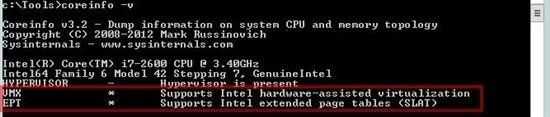
    Скачиваем утилиту coreinfo.exe http://technet.microsoft.com/en-us/sysinternals/cc835722.aspx

    Запускаем: C:\\coreinfo.exe –accepteula –v

    Что необходимо сделать перед установкой RemoteFX

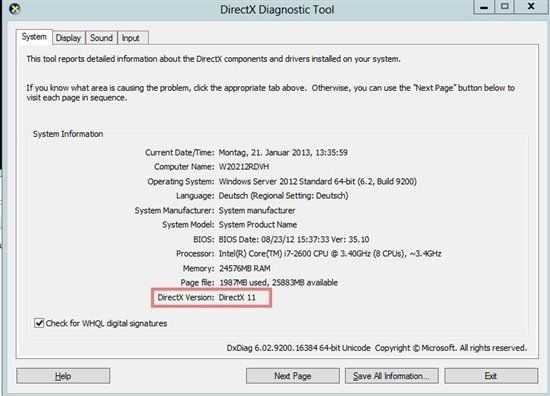
    Проверяем поддержку DirectX 11

    Для начала необходимо как минимум проверить видео карту на
    совместимость. После того как убедитесь что карта есть в списке поддерживаемых, необходимо так
    же проверить утилитой DXDiag.exe.

    C:\\dxdiag.exe

    Что необходимо сделать перед установкой RemoteFX

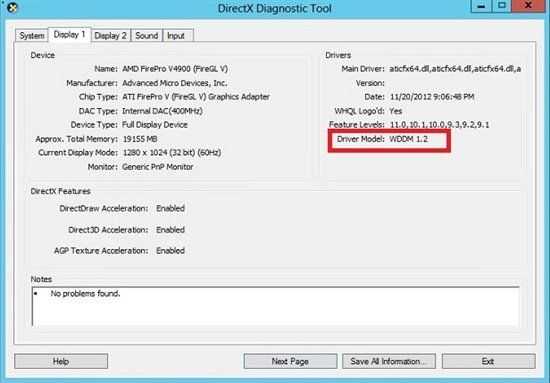
    Так же необходимо проверить работу драйвера, чтоб он мог
    поддерживать WDDM 1.2.

    Для этого так же использует DXdiag, переходим на вкладку с
    подразделом drivers и проверяем функционал.

    Что необходимо сделать перед установкой RemoteFX

    Если вам необходимо настроить remoteFX вы всегда можете
    обратиться к нам за консультацией и настройкой office@itfb.com.ua