Блог

  • Можливість резервного копіювання та відновлення Entra: технічний огляд та посібник із використання

    Можливість резервного копіювання та відновлення Entra: технічний огляд та посібник із використання

    Резервне копіювання та відновлення Entra ID — це нещодавно випущена можливість, розроблена для захисту та відновлення критично важливих даних орендаря (tenant). Ця функція, що наразі перебуває на стадії попереднього перегляду, надає автоматизоване рішення для фіксації стану певних об’єктів, що спрощує відновлення після помилок у конфігурації або інших сценаріїв втрати даних. Цей посібник допоможе вам увімкнути, отримати доступ та ефективно використовувати цю функцію.

    Попередні умови

    Для використання функції резервного копіювання та відновлення Entra ID ваш орендар має відповідати наступним критеріям:

    • Ліцензія Entra ID P1 або P2. Ця функція доступна лише організаціям з одним із цих рівнів преміум-передплати.
    • Активна ліцензія. Ліцензія має бути активована у вашому орендарі.

    Примітка: Оскільки функція перебуває в режимі попереднього перегляду, вона може бути доступна не у всіх регіонах відразу, але зона покриття швидко розширюється. Перевірте наявність функції в центрі адміністрування Entra для вашого орендаря.резервне копіювання entra
    Увімкнення резервного копіювання та відновлення Entra ID

    Функція розроблена так, щоб до неї можна було легко отримати доступ безпосередньо з центру адміністрування Entra. Складне налаштування або процес ручної активації не потрібні. Щойно ваш орендар отримує необхідну ліцензію P1 або P2, функція має стати видимою автоматично.

    Розуміння архітектури: щоденні знімки (Snapshots)

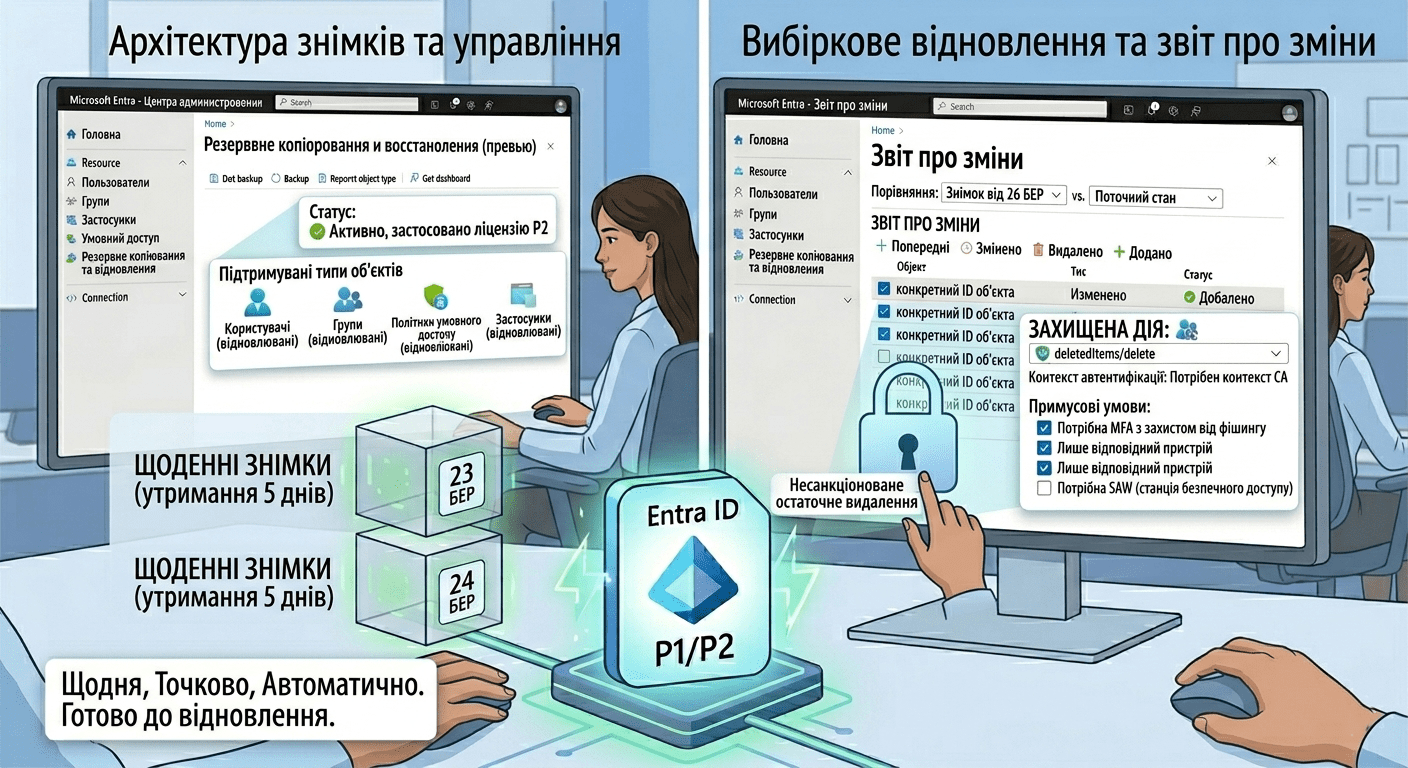
    Основою функції резервного копіювання та відновлення Entra ID є механізм автоматизованих знімків стану. Це гарантує постійну наявність копії станів підтримуваних об’єктів вашого орендаря.

    Ключові характеристики процесу резервного копіювання:

    • Автоматизоване резервне копіювання: Система створює комплексний знімок даних вашого орендаря один раз на день у повністю автоматичному режимі. Вам не потрібно запускати його вручну.
    • Захоплення стану на певний момент часу: Кожен знімок представляє точний стан підтримуваних об’єктів та їхніх атрибутів у конкретний момент часу.
    • 5-денне зберігання: П’ять останніх щоденних знімків зберігаються та доступні для відновлення. Це надає вам кілька історичних точок для відкату, якщо це необхідно.

    Такий підхід гарантує наявність надійних та узгоджених даних для порівняння та відновлення, усуваючи потребу в управлінні зовнішніми рішеннями для резервного копіювання цих конкретних типів об’єктів.

    Доступ до резервного копіювання та відновлення в центрі адміністрування Entra

    Щоб переглянути статус ваших резервних копій та отримати доступ до варіантів відновлення, виконайте наступні кроки:

    1. Увійдіть у центр адміністрування Entra. Використовуйте свої облікові дані адміністратора для входу на портал.
    2. Перейдіть до розділу «Ролі та адміністратори». У лівому меню розгорніть розділ Ролі та адміністратори.
    3. Натисніть на «Резервне копіювання та відновлення (попередня версія)». У цьому спеціальному розділі представлено повний огляд функції.

    У розділі «Огляд» ви знайдете:

    • Опис функції: Чітке пояснення того, що надає резервне копіювання та відновлення Entra ID, та його поточний статус попереднього перегляду.
    • Останні резервні копії: Список п’яти останніх щоденних резервних копій, включаючи мітку часу створення кожного знімка.

    Що підтримується (а що ні)

    Важливо розуміти масштаб того, що охоплює резервне копіювання та відновлення Entra ID. Хоча воно забезпечує чудове покриття для основних об’єктів, воно не є повною резервною копією кожного окремого атрибута у вашому орендарі Entra.

    Підтримувані типи об’єктів (на момент поточної попередньої версії):

    • Користувачі
    • Групи
    • Суб’єкти служб (Корпоративні додатки)
    • Додатки (Реєстрація додатків)
    • Політики умовного доступу
    • Іменовані місцезнаходження

    Основна мета — включити всі часто використовувані та критично важливі властивості для цих об’єктів. Однак майте на увазі, що деякі специфічні або рідко використовувані атрибути можуть не увійти до знімка. Основна увага приділяється забезпеченню швидкого відновлення основних функцій управління ідентифікацією та доступом.

    Ключова функція: Звіт про розбіжності (порівняння знімків)

    Одним із найпотужніших та найкорисніших аспектів функції резервного копіювання та відновлення Entra ID є Звіт про розбіжності (Difference Report). Ця функціональність дозволяє створювати детальне порівняння обраного знімка резервної копії та поточного стану вашого орендаря в реальному часі.

    Як працює звітність про розбіжності:

    1. Оберіть резервну копію: У розділі Резервне копіювання та відновлення оберіть одну з доступних щоденних копій.
    2. Створіть звіт про розбіжності: Натисніть кнопку Створити звіт про розбіжності. Система розпочне аналіз знімка та порівняння його з вашим поточним середовищем.
    3. Перегляньте звіт: Після завершення аналізу ви зможете побачити детальний звіт, у якому виділено всі розбіжності. Він включає:
      • Змінені об’єкти: Список об’єктів, які були додані, змінені або видалені з моменту створення знімка.
      • Змінені атрибути: Для будь-якого зміненого об’єкта у звіті вказується, які саме атрибути були змінені (наприклад, displayName, учасники та політики умовного доступу).
      • Старі значення проти поточних: Що вкрай важливо, звіт показує значення властивості в тому вигляді, в якому воно існувало у знімку, та його поточне значення, що дозволяє легко побачити, що саме змінилося.

    Примітка щодо продуктивності:

    Під час першого запуску звіту про розбіжності для конкретного знімка це може зайняти трохи більше часу, оскільки система завантажує початкові метадані. Проте наступні звіти формуються значно швидше, оскільки велика частина даних кешується.

    Відновлення об’єктів та конфігурацій

    Уся мета створення щоденних знімків та формування звітів про розбіжності полягає в тому, щоб надати надійний метод відновлення даних та скасування небажаних змін. У вас є детальний контроль над процесом відновлення.

    Що ви можете відновити:

    Ви можете відновити значення властивостей точно в тому вигляді, в якому вони існували в обраному знімку. Це особливо цінно для відновлення після:

    • Зловмисних атак: Скасування шкідливих змін, внесених зловмисником.
    • Випадкових масових оновлень: Скасування масштабної зміни конфігурації, яка мала непередбачені негативні наслідки.
    • Пошкодження атрибутів: Виправлення пошкоджених або невірних властивостей критично важливих об’єктів.

    Варіанти відновлення:

    При ініціюванні відновлення у вас є кілька варіантів вибору:

    • Відновити все: Ви можете відновити всі об’єкти та їхні властивості зі звіту про розбіжності, фактично повернувши весь ваш орендар до стану цього знімка.
    • Відновити певні типи об’єктів: Ви можете обрати відновлення тільки певних типів об’єктів, таких як «Політики умовного доступу» або «Користувачі».
    • Відновити конкретні об’єкти (за ID): Для максимальної точності ви можете знайти та обрати окремі об’єкти для відновлення на основі їхнього унікального ідентифікатора об’єкта (Object ID).

    Така гнучкість гарантує, що ви зможете застосувати саме той рівень відновлення, який необхідний: від властивостей одного користувача до конфігурації всієї системи.

    Критично важливе розуміння: проблема жорсткого видалення та рішення через м’яке видалення

    Життєво важливо розуміти суттєве обмеження функції резервного копіювання та відновлення Entra ID: вона НЕ призначена для відновлення об’єктів, які були остаточно (жорстко) видалені з вашого орендаря.

    Що таке м’яке видалення (Soft Delete)?

    Entra ID використовує механізм «м’якого видалення» для таких ключових об’єктів, як користувачі, групи та додатки. Коли ви видаляєте один із цих об’єктів, він не стирається миттєво. Замість цього:

    • Переміщується до кошика: Об’єкт переміщується до області «Видалені об’єкти» (по суті, кошик для облікових записів).
    • 30-денне зберігання: М’яко видалений об’єкт зберігається протягом 30 днів.
    • Повне відновлення: Протягом цього 30-денного вікна ви можете легко відновити м’яко видалений об’єкт з усіма його властивостями. Процес відновлення простий: перейдіть до розділу «Видалені об’єкти», оберіть об’єкт і натисніть «Відновити».

    Що таке жорстке видалення (Hard Delete)?

    Жорстке видалення відбувається, коли об’єкт назавжди видаляється зі списку м’яко видалених об’єктів до закінчення 30-денного періоду зберігання.

    • Безповоротне видалення: Жорстке видалення є остаточним.
    • Відновлення неможливе: Після жорсткого видалення об’єкт і його унікальний ідентифікатор (GUID) зникають назавжди. Його неможливо повернути за допомогою механізму м’якого видалення.
    • Проблема повторного створення: Щоб «повернути» жорстко видалений об’єкт, вам доведеться вручну створити новий об’єкт. У цього нового об’єкта буде інший ідентифікатор (Object ID), що порушить існуючі дозволи, членство в групах, призначення додатків та журнали аудиту, які були прив’язані до вихідного об’єкта.

    Рекомендація: Ніколи не виконуйте жорстке видалення, якщо ви абсолютно не впевнені, що об’єкт більше не потрібен і його ніколи не знадобиться відновлювати. Майже завжди краще дозволити м’яко видаленим об’єктам зникнути природним шляхом після закінчення терміну.

    Зміцнення безпеки: запобігання несанкціонованому жорсткому видаленню

    Зловмисники знають про існування м’якого видалення і розуміють, що жорстке видалення — це спосіб назавжди позбутися ключового об’єкта. Поширений сценарій атаки включає отримання адміністративного доступу високого рівня з подальшою спробою пошкодити дані, видалити критичні облікові записи та виконати жорстке видалення, щоб запобігти відновленню.

    Щоб захиститися від цього, ви можете використовувати Захищені дії (Protected Actions) в Entra ID, щоб убезпечити операцію «жорсткого видалення» додатковими рівнями безпеки.

    Як впровадити захищені дії:

    Ключем до запобігання несанкціонованому жорсткому видаленню є налаштування захищеної дії для конкретної операції каталогу, яка керує цим процесом.

    1. Перейдіть до розділу «Ролі та адміністратори»: Перейдіть до розділу Ролі та адміністратори в центрі адміністрування Entra.
    2. Доступ до захищених дій: Натисніть на Захищені дії.
    3. Додайте захищену дію: Натисніть Додати захищені дії.
    4. Визначте дію: Оберіть дію “Microsoft.Directory/deletedItems/delete”. Це конкретна дія, яка запускає жорстке видалення.

    Посилення за допомогою контексту автентифікації

    Щоб зробити цей захист ще сильнішим, ви можете призначити Контекст автентифікації захищеній дії. Це дозволяє застосовувати більш суворі та складні політики умовного доступу саме для цієї чутливої операції.

    Приклад політики посиленого захисту:

    • Контекст автентифікації: Створіть новий контекст автентифікації з ім’ям «High-Security Ops».
    • Зв’яжіть контекст із дією: Зв’яжіть цей контекст із захищеною дією “deletedItems/delete”.
    • Політика умовного доступу: Створіть політику умовного доступу, яка спрацьовує щоразу, коли запитується контекст автентифікації «High-Security Ops».
    • Забезпечте суворі вимоги: Ця політика може вимагати такі умови, як:
      • Стійка до фішингу MFA: Наприклад, використання ключа безпеки FIDO2 або Windows Hello для бізнесу.
      • Відповідний/гібридний приєднаний пристрій: Гарантія того, що запит надходить із відомого, керованого пристрою.
      • Використання захищеної робочої станції доступу (SAW): Обмеження доступу тільки із захищеної робочої станції.

    Налаштувавши цей багатошаровий захист, ви гарантуєте, що навіть якщо зловмисник скомпрометує обліковий запис глобального адміністратора, він не зможе виконати жорстке видалення і назавжди знищити ваші дані, не виконавши ці надзвичайно суворі вимоги безпеки.

    Висновок: повна модель захисту

    Резервне копіювання та відновлення Entra ID — це значний крок уперед у спрощенні та зміцненні захисту даних конфігурації вашого орендаря. Використовуючи функції, описані в цьому посібнику, ви можете створити комплексну модель глибокого захисту, яка включає:

    • М’яке видалення (вбудовано): Ваша перша лінія захисту від випадкових видалень.
    • Захищені дії (безпека): Захист операції «жорсткого видалення» для запобігання несанкціонованому безповоротному знищенню даних.
    • Журнали аудиту та сигнали (видимість): Моніторинг будь-яких спроб зміни або видалення критично важливих об’єктів.
    • Резервне копіювання та відновлення (відновлення): Надійна автоматизована система для відновлення пошкоджених властивостей об’єктів, скасування масових оновлень та ліквідації наслідків інцидентів безпеки.

    Для досягнення найкращих результатів настійно рекомендується спочатку протестувати ці функції та робочі процеси в тестовому орендарі (не в робочому середовищі). Це дозволить вам отримати практичне розуміння функції та перевірити процедури відновлення, перш ніж покладатися на них у «живому» середовищі.
  • CI/CD для вашего проекта: что это и зачем нужно бизнесу

    CI/CD для вашего проекта: что это и зачем нужно бизнесу

    Повний гайд з автоматизації для CTO та власників

    У сучасній IT-індустрії швидкість випуску продукту визначає його виживаність. Якщо ваш релізний цикл вимірюється місяцями, а кожне оновлення супроводжується «нічними чуваннями» розробників і страхом, що «все впаде», — ваш бізнес втрачає гроші. Рішенням цієї проблеми стає методологія CI/CD.

    У цій статті ми розберемо, CI/CD що це, навіщо CI/CD бізнесу, як ця технологічна концепція трансформує фінансові показники компанії та чому впровадження автоматизованих конвеєрів — це не розкіш, а обов’язкова умова для масштабування в хмарних середовищах (Azure, AWS, GCP).

    Що таке CI/CD простими словами?

    Перш ніж заглиблюватися в питання, навіщо CI/CD бізнесу, визначимося з термінологією. CI/CD — це комбінація двох підходів: Continuous Integration (Безперервна інтеграція) та Continuous Delivery (Безперервна доставка) або Deployment (Безперервне розгортання).

    CI (Continuous Integration): Безперервна інтеграція

    Це практика, при якій розробники кілька разів на день зливають свої зміни коду в загальний репозиторій. Після кожного злиття автоматично запускається збірка та тестування проєкту.

    • Завдання: Знайти помилки якомога раніше, поки вони не перетворилися на «снігову кулю».

    CD (Continuous Delivery/Deployment): Безперервна доставка та розгортання

    Це логічне продовження CI.

    • Continuous Delivery гарантує, що перевірений код завжди готовий до деплою в робоче середовище (Production), але сам запуск відбувається після натискання кнопки.
    • Continuous Deployment йде далі: кожна зміна, що пройшла тести, автоматично потрапляє до користувачів без участі людини.

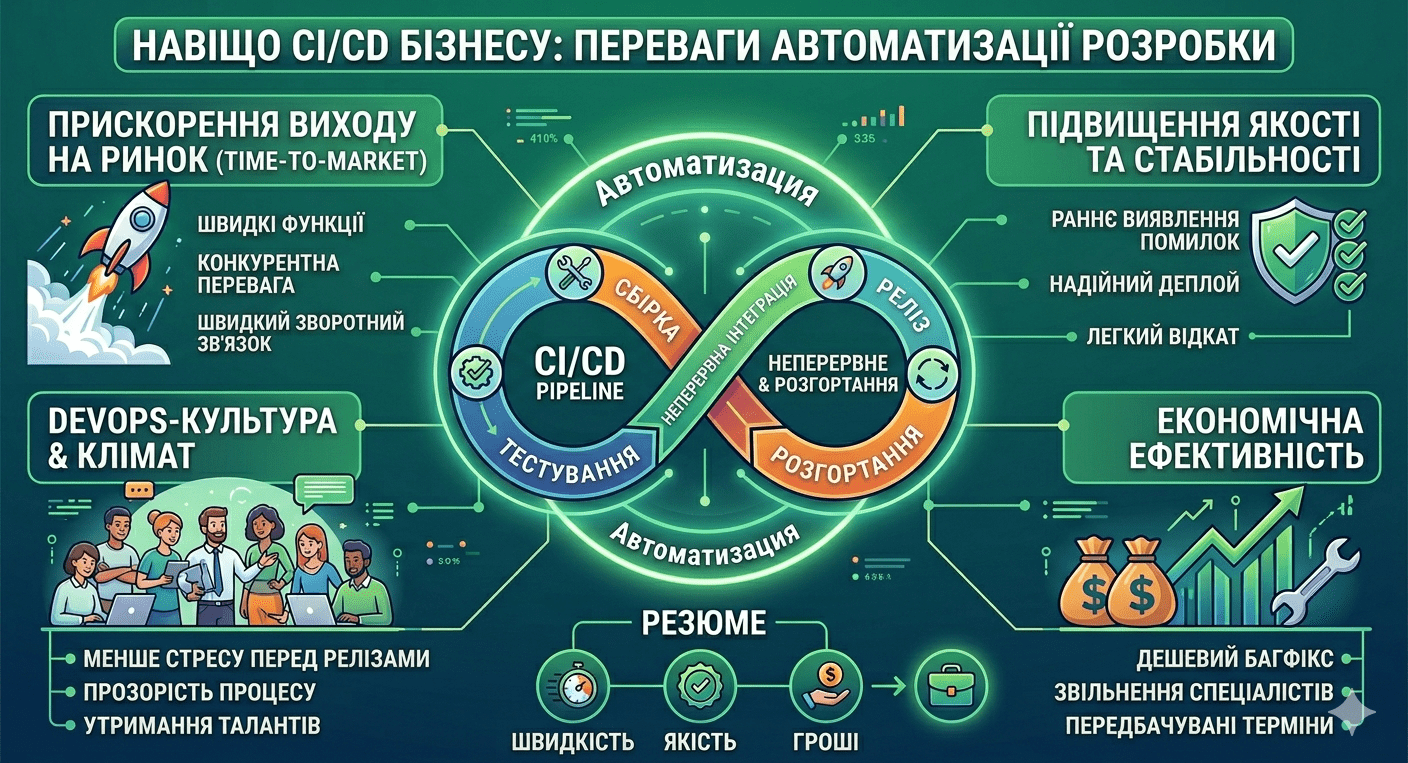
    Навіщо CI/CD бізнесу: 5 ключових переваг для ЛПР

    Для власника або CTO впровадження CI/CD — це інвестиція в інфраструктуру. Ось конкретні бізнес-аргументи, що пояснюють, чому це окупається.

    1. Скорочення Time-to-Market (TTM)

    В умовах жорсткої конкуренції в Україні та на глобальному ринку перемагає той, хто швидше викочує фічі. CI/CD дозволяє скоротити цикл доставки коду з тижнів до годин. Поки конкуренти погоджують «вікно релізу», ви вже збираєте фідбек від перших користувачів.

    2. Зниження вартості помилки

    Виправлення баґа, знайденого на етапі розробки, коштує в десятки разів дешевше, ніж того ж баґа, виявленого клієнтом на «проді». Автоматичні тести в CI/CD — це ваш страховий поліс.

    3. Передбачуваність та прозорість

    Коли процеси автоматизовані, ризик «людського фактора» зводиться до мінімуму. Ви точно знаєте, на якому етапі перебуває розробка, і можете планувати маркетингові активності, спираючись на реальні дані, а не на обіцянки «закінчити до понеділка».

    4. Оптимізація роботи команди

    Розробники мають писати код, а не займатися ручним копіюванням файлів на сервер або налаштуванням оточення. CI/CD звільняє до 30% часу високооплачуваних фахівців.

    5. Безшовна міграція в хмару

    Якщо ваша компанія переходить на Azure, AWS або Google Cloud, CI/CD стає фундаментом. Хмарні провайдери створені для автоматизації, і без конвеєрів ви просто переплачуватимете за потужності, що не використовуються.

    Порівняння підходів: Ручний деплой vs CI/CD

    Характеристика Ручний процес (Old School) CI/CD (Modern Business)
    Частота релізів Раз на місяць / квартал Кілька разів на день
    Ризик збою Високий (залежить від людини) Низький (автоматичні тести)
    Відкат (Rollback) Тривалий і болісний Миттєвий (автоматизований)
    Зворотний зв’язок Запізнілий Майже миттєвий
    Вартість підтримки Зростає разом із проєктом Стабілізується за рахунок автоматизації

    Етапи CI/CD конвеєра: Як це працює всередині

    Для розуміння того, навіщо CI/CD бізнесу, важливо бачити етапи, через які проходить продукт:

    1. Написання коду (Code): Розробник вносить зміни.
    2. Збірка (Build): Система (наприклад, Azure DevOps або GitLab CI) автоматично збирає проєкт в артефакт (Docker-образ, .exe, .jar).
    3. Тестування (Test): Запускаються Unit-тести, інтеграційні тести та перевірки безпеки.
    4. Реліз (Release): Код відправляється в проміжне середовище (Staging) для фінальної перевірки.
    5. Розгортання (Deploy): Продукт потрапляє на Production.

    Важливо для бізнесу: Кожен етап супроводжується звітами. Якщо тести не пройшли — код не потрапить до клієнта. Це гарантує стабільність вашого сервісу.

    Інструменти CI/CD: На чому будувати інфраструктуру?

    Вибір інструменту залежить від вашого поточного стека та планів на масштабування. Як експерти, що працюють з великими міграціями, ми виділяємо лідерів:

    • Azure DevOps: Ідеально підходить для компаній, глибоко інтегрованих в екосистему Microsoft. Дозволяє керувати завданнями, репозиторіями та пайплайнами в одному вікні.
    • GitHub Actions: Рішення, що росте найшвидше, чудово підходить для стартапів та Open Source проєктів.
    • GitLab CI: Потужний інструмент “все-в-одному” з фокусом на безпеку (DevSecOps).
    • Jenkins: Класика з величезною кількістю плагінів, що вимагає, однак, окремого фахівця для підтримки.

    Кейс: Економічний ефект від впровадження CI/CD

    Уявімо середню IT-компанію в Україні з командою з 10 розробників.

    • До CI/CD: На ручну збірку та деплой витрачалося 5 годин на тиждень на кожного розробника. Сумарно — 50 годин на тиждень. При середній ставці $40/год — це $2,000 на тиждень або $104,000 на рік, витрачених на рутину.
    • Після CI/CD: Час на деплой скоротився до 15 хвилин. Витрати на підтримку процесів впали на 80%. Окупність впровадження склала менше 4 місяців.

    FAQ: Часті запитання

    1. Скільки часу займає впровадження CI/CD?

    Базовий пайплайн для невеликого проєкту можна налаштувати за 2–3 дні. Для великого корпоративного рішення з міграцією в хмару процес може зайняти від кількох тижнів до кількох місяців.

    2. Чи підходить CI/CD для маленьких команд?

    Так, і це критично важливо. У маленьких командах ціна помилки вища, а ресурсів на ручне тестування менше. Автоматизація дозволяє маленькому стартапу працювати зі швидкістю корпорації.

    3. Чи потрібен нам окремий DevOps-інженер?

    На старті функції налаштування CI/CD може взяти на себе Lead Developer. Однак при зростанні складності системи окремий DevOps-фахівець заощадить вам набагато більше коштів, ніж складе його зарплата.

    4. Чи безпечно автоматизувати деплой?

    Навпаки, це безпечніше за ручне введення. Автоматизація виключає витік облікових даних (використовуються захищені секрети) і гарантує, що в продакшн потрапить саме той код, який пройшов перевірку.

    Висновок: CI/CD як фундамент вашого зростання

    Ми розібрали, CI/CD що це, навіщо CI/CD бізнесу. У 2026 році автоматизація — це не просто технічний термін, це стратегічна перевага. Якщо ви хочете скоротити витрати, підвищити лояльність клієнтів за рахунок стабільного софту та дати своїй команді інструменти для творення, а не боротьби з інфраструктурою — починайте впровадження CI/CD вже сьогодні.

    Бажаєте оптимізувати вашу IT-інфраструктуру або плануєте міграцію в хмару з налаштуванням CI/CD?

    Наша команда експертів допоможе вам вибудувати надійний процес постачання ПЗ, що відповідає світовим стандартам.

    Зв’язатися з нами для безкоштовної консультації

  • DevOps in-house vs аутсорсинг: що вигідніше для бізнесу

    DevOps in-house vs аутсорсинг: що вигідніше для бізнесу

    DevOps — це не просто набір інструментів або модне слово з IT-спільноти. Це фундаментальний підхід до розробки та експлуатації програмного забезпечення, який дозволяє бізнесу випускати продукти швидше, стабільніше та дешевше. Якщо говорити простою мовою, DevOps — це міст між розробниками та інфраструктурою. І якщо цей міст побудований погано, компанія втрачає гроші буквально щодня.

    У сучасному бізнесі швидкість — це конкурентна перевага. Уявіть два стартапи: один викочує оновлення раз на місяць, інший — щодня. Хто переможе? Очевидно. Саме DevOps дозволяє автоматизувати процеси, впровадити CI/CD, забезпечити стабільність інфраструктури та знизити кількість помилок при релізах. Дослідження показують, що компанії зі зрілим DevOps швидше виводять продукти на ринок і рідше стикаються з падіннями сервісів.

    Але є нюанс: DevOps — це дорого. Це фахівці з високим рівнем експертизи, складний стек технологій (Kubernetes, Terraform, хмари) та постійна підтримка. І саме тут виникає ключове питання: власна devops-команда vs аутсорс — яка модель дійсно вигідніша?

    Скільки коштує DevOps-команда у 2026 році

    Середні зарплати DevOps-інженерів

    Коли компанія починає рахувати бюджет, насамперед виникає питання: яка реальна ціна devops-команди і як оптимізувати ці витрати без втрати якості. Давайте одразу до цифр — без них розмова безглузда. За даними ринку, DevOps залишається однією з найдорожчих IT-спеціалізацій. В Україні середня зарплата DevOps-інженера становить близько 60 000–65 000 грн на місяць. Але це лише вершина айсберга.

    Якщо дивитися глибше, медіанна зарплата DevOps-фахівця — близько $4200 на місяць, а в продуктових компаніях може доходити до $5000+. І це лише зарплата. Без податків, бонусів, відпусток та інших витрат.

    Тепер уявімо мінімальну команду:

    • 1 Senior DevOps
    • 1 Middle DevOps
    • іноді SRE або Cloud Engineer

    Разом ціна devops-команди: $7000–12000 на місяць тільки на зарплати.

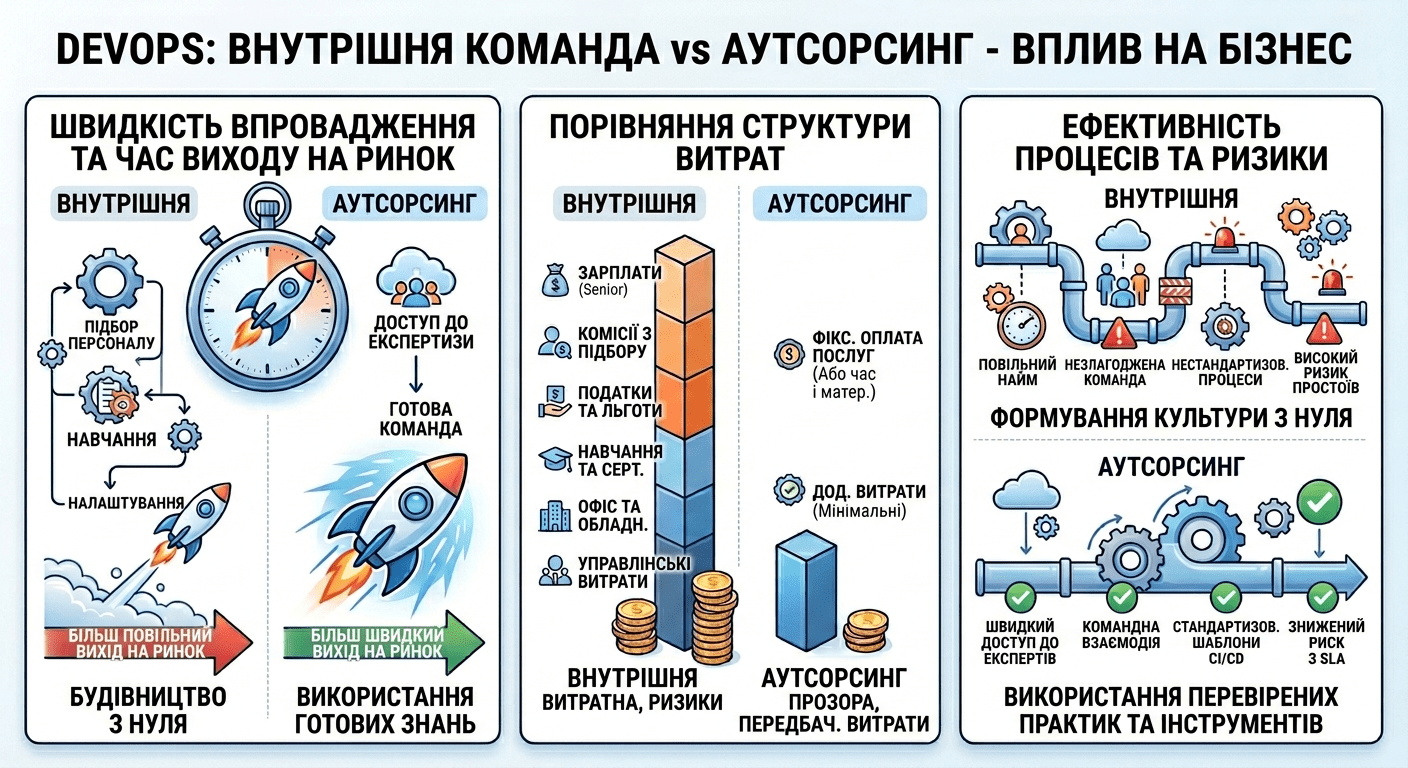
    Повна вартість DevOps in-house

    Але бізнес платить не лише зарплату. Реальна вартість DevOps-команди включає:

    • податки (до 40% залежно від країни)
    • рекрутинг (HR, час, комісії)
    • навчання та сертифікації
    • простої та адаптація
    • обладнання та ліцензії

    У результаті реальна ціна devops-команди легко зростає в 1.5–2 рази. Тобто замість $10 000 компанія фактично витрачає $15 000–20 000 на місяць.

    І це ще оптимістичний сценарій.

    Модель DevOps in-house: плюси та мінуси

    Переваги власної команди

    Власна DevOps-команда — це як особистий автопарк. Все під контролем, все поруч, все можна швидко змінити. Це особливо важливо для компаній з високим навантаженням або унікальною інфраструктурою.

    Головні плюси:

    • повний контроль над процесами
    • глибоке розуміння продукту
    • висока залученість команди
    • безпека даних

    Така модель чудово працює у великих компаніях, де інфраструктура — це ядро бізнесу. Наприклад, фінтех, банки, SaaS-платформи.

    Недоліки та приховані витрати

    Але будьмо чесними: in-house DevOps — це дорого і складно. Крім прямих витрат, є і приховані проблеми:

    • складно знайти сильних фахівців
    • висока плинність кадрів (DevOps легко змінюють роботу)
    • залежність від конкретних людей
    • тривалий найм (2–4 місяці мінімум)

    І найнеприємніше — «вузьке місце». Якщо у вас 1–2 DevOps, і один іде у відпустку або звільняється, бізнес ризикує залишитися без підтримки інфраструктури.

    Модель DevOps аутсорсингу

    Як працює DevOps аутсорс

    Аутсорсинг DevOps — це коли ви купуєте не людей, а результат. Вам не потрібно наймати, навчати та утримувати фахівців. Ви отримуєте готову команду з досвідом, процесами та інструментами.

    Це схоже на оренду електростанції замість будівництва власної. Так, вона не ваша, але електрику ви отримуєте стабільно.

    Основні формати співпраці

    Існує кілька моделей:

    • Dedicated team — виділена команда під ваш проєкт
    • Managed DevOps — повний аутсорс інфраструктури
    • On-demand DevOps — оплата за годинами

    Кожна модель підходить під різні завдання, але ключова ідея одна — гнучкість та зниження витрат.

    DevOps власна vs аутсорс: пряме порівняння

    Вартість

    Параметр In-house Аутсорс
    Зарплати Високі Включені
    Податки Так Ні
    Рекрутинг Так Ні
    Загальна вартість $15k–20k+ $5k–12k

    Різниця очевидна: аутсорс дешевший на 30–60%.

    Гнучкість та масштабованість

    In-house команда — це фіксовані витрати. Навіть якщо навантаження впало, ви платите ті самі гроші.
    Аутсорс — це гнучкість. Потрібно більше ресурсів — масштабували. Потрібно менше — скоротили.

    Швидкість запуску

    Зібрати DevOps-команду — це місяці. Аутсорс можна підключити за 1–2 тижні.
    І ось тут бізнес починає розуміти реальну цінність часу.

    Економіка DevOps: де реальна вигода

    ROI від аутсорсингу

    Аутсорсинг дає економію не лише на зарплатах. Основна вигода — це:

    • прискорення time-to-market
    • зниження простоїв
    • зменшення помилок
    • оптимізація cloud-витрат (FinOps)

    Наприклад, грамотний DevOps може знизити витрати на хмару на 20–40%. Це тисячі доларів щомісяця.

    Кейси економії

    Типовий сценарій:

    • компанія витрачає $15k на in-house
    • переходить на аутсорс за $8k
    • додатково економить $3k на хмарі

    Підсумок: економія до $10k на місяць.

    Коли обирати власну команду vs аутсорс

    Сценарії для своєї команди

    In-house виправданий, якщо:

    • у вас складна унікальна інфраструктура
    • високий рівень безпеки
    • постійне навантаження 24/7
    • велика компанія (100+ співробітників)

    Сценарії для аутсорсу

    Аутсорс — найкращий вибір, якщо:

    • стартап або SMB
    • немає експертизи всередині
    • потрібно швидко запуститися
    • важлива економія

    Як обрати DevOps-підрядника

    Ключові критерії

    Звертайте увагу на:

    • досвід з вашим стеком (AWS, Azure, Kubernetes)
    • кейси та відгуки
    • SLA та гарантії
    • прозорість процесів

    Часті помилки бізнесу

    • вибір за найнижчою ціною
    • відсутність SLA
    • ігнорування комунікації

    DevOps — це не просто послуга, це критична частина бізнесу.

    Висновок

    Якщо говорити прямо, без ілюзій: DevOps аутсорсинг у більшості випадків вигідніший. Він дешевший, швидший та гнучкіший. In-house має сенс лише для великих компаній з особливими вимогами.

    Ключовий висновок: бізнесу потрібен не DevOps-інженер, а результат — стабільна, швидка та економічна інфраструктура.
    І аутсорс дає цей результат швидше.

  • Що таке DevOps аутсорсинг і навіщо він потрібний

    Що таке DevOps аутсорсинг і навіщо він потрібний

    DevOps аутсорсинг — це передача завдань з автоматизації інфраструктури, розробки CI/CD процесів, управління хмарами та моніторингу зовнішній команді фахівців. Якщо пояснити простіше — ви не наймаєте штат DevOps-інженерів, а «орендуєте» готову експертизу, яка вже знає, як швидко розгорнути, стабілізувати та масштабувати систему. Це особливо актуально для стартапів та компаній, які хочуть прискорити time-to-market без тривалого найму та навчання співробітників.

    Сам підхід DevOps виник як відповідь на проблему розриву між розробкою та експлуатацією. Раніше ці команди працювали окремо: розробники писали код, а оператори намагалися його якось запустити. Як результат — баги, простої, конфлікти. DevOps ламає цю модель, об’єднуючи процеси, автоматизуючи все, що можна автоматизувати, і роблячи релізи передбачуваними. Саме тому компанії все частіше обирають DevOps аутсорсинг — він дозволяє відразу впровадити зрілі практики без довгого шляху спроб та помилок.

    Якщо замислитися, DevOps — це не просто набір інструментів накшталт Kubernetes або Jenkins. Це культура, процеси та підхід к розробці. І ось тут аутсорсинг особливо корисний: зовнішня команда приносить не лише технології, а й досвід десятків проєктів. Це як запросити шеф-кухаря замість того, щоб вчитися готувати з нуля.

    Основні принципи DevOps

    DevOps будується навколо кількох ключових принципів, які роблять розробку та експлуатацію єдиним процесом. По-перше, це безперервна інтеграція та доставка (CI/CD) — код автоматично тестується та розгортається без ручних дій. По-друге, це Infrastructure as Code (IaC) — вся інфраструктура описується в коді, що робить її відтворюваною та керованою. І, нарешті, це постійний моніторинг та зворотний зв’язок, що дозволяють швидко реагувати на проблеми.

    Цікаво, що дослідження показують: впровадження DevOps практик безпосередньо впливає на продуктивність компаній. Більшість організацій відзначають поліпшення якості продукту та швидкості релізів після впровадження цих підходів. Це логічно — коли процеси автоматизовані, людський фактор зменшується, а швидкість зростає.

    Відмінність аутсорсингу від інхаус-команди

    Коли компанія обирає між аутсорсингом та наймом власної команди, вона фактично вирішує, що для неї важливіше — контроль чи швидкість. Інхаус-команда дає повний контроль, але потребує часу: пошук фахівців, onboarding, навчання. DevOps-інженери — дефіцитний ресурс, і це особливо помітно у 2026 році.

    Аутсорсинг, навпаки, дозволяє почати роботу практично відразу. Ви отримуєте команду, яка вже вміє працювати разом, знає інструменти та має готові рішення. Так, контроль трохи нижчий, але швидкість та ефективність часто вищі. Це як обрати між будівництвом власного заводу та замовленням продукції у перевіреного виробника.

    Чому Україна — центр DevOps аутсорсингу

    Україна вже давно закріпилася як один із ключових гравців на ринку IT-аутсорсингу. І DevOps — не виняток. Тут сформувалася сильна інженерна школа, а рівень фахівців дозволяє конкурувати з Європою та США.

    Рівень фахівців та ринок праці

    За даними ринку праці, середня зарплата DevOps-інженера в Україні становить близько 60 000–65 000 грн у 2026 році. При цьому діапазон може доходити до 150 000+ грн для досвідчених фахівців. Це свідчить про високу кваліфікацію та затребуваність професії.

    Важливо розуміти: DevOps — це не джуніор-спеціальність. Більшість інженерів приходять у неї із системного адміністрування або розробки. Це означає, що українські DevOps фахівці мають глибокий технічний бекграунд, що робить їх особливо цінними для складних проєктів.

    Вартість послуг та конкурентні переваги

    Незважаючи на високий рівень фахівців, вартість послуг в Україні залишається нижчою, ніж у Європі чи США. Це створює ідеальний баланс «ціна/якість». Компанії отримують експертизу світового рівня за менші гроші — і саме це робить devops аутсорсинг Україна таким популярним запитом.

    До того ж Україна має зручну часову зону для роботи з Європою і частково зі США. Це полегшує комунікацію та управління проєктами. Додайте до цього високий рівень англійської серед IT-фахівців — і ви отримаєте сильний аргумент на користь українського ринку.

    Ринок DevOps у 2026 році: цифри та тренди

    Глобальний ринок DevOps

    Ринок DevOps продовжує стрімко зростати. За прогнозами, його обсяг збільшиться з 14,75 млрд доларів у 2024 році до більш ніж 50 млрд доларів до 2033 року, із середньорічним зростанням близько 15,5%. Це один із найбільш швидкозростаючих сегментів IT.

    Чому таке зростання? Все просто: компанії хочуть швидше випускати продукти, знижувати ризики та автоматизувати процеси. DevOps вирішує всі ці завдання одночасно.

    Ринок аутсорсингу DevOps

    Аутсорсинг DevOps також демонструє стійке зростання. Очікується, що ринок зросте з 12,5 млрд доларів у 2025 році до 28,3 млрд доларів до 2032 року. Особливо затребувані керовані послуги та хмарні рішення.

    Головні тренди:

    • контейнеризація та Kubernetes
    • мультихмарні інфраструктури
    • автоматизація безпеки (DevSecOps)
    • інтеграція AI в процеси DevOps

    Які послуги входять у DevOps аутсорсинг

    CI/CD та автоматизація

    CI/CD — це серце DevOps. Аутсорсингові команди налаштовують пайплайни, які автоматично збирають, тестують та деплоять код. Це скорочує час релізу з тижнів до годин.

    Хмарна інфраструктура

    DevOps команди працюють з AWS, Azure, Google Cloud. Вони проєктують архітектуру, оптимізують витрати та забезпечують відмовостійкість. Це особливо важливо для продуктів, що масштабуються.

    Моніторинг та безпека

    Сучасні системи потребують постійного моніторингу. DevOps команди впроваджують інструменти накшталт Prometheus, Grafana, ELK. Безпека також стає частиною процесу — DevSecOps уже стандарт.

    DevOps послуги Київ: специфіка та пропозиції

    Київ залишається ключовим IT-хабом України. Тут зосереджена більшість компаній, що пропонують devops послуги Київ — від невеликих команд до великих аутсорсингових гігантів.

    Локальні компанії та їхня спеціалізація

    Компанії в Києві часто спеціалізуються на конкретних напрямках:

    • фінтех
    • e-commerce
    • SaaS
    • стартапи

    Це дозволяє їм пропонувати більш глибоку експертизу в конкретних нішах.

    Віддалені команди з Києва

    Навіть якщо ви не перебуваєте в Україні, ви можете працювати з київськими командами віддалено. Це стандартна практика, і більшість компаній уже адаптовані під розподілену роботу.

    Моделі співпраці

    Dedicated team

    Ви отримуєте виділену команду, яка працює лише над вашим проєктом. Це найкращий варіант для довгострокових завдань.

    Time & Material

    Оплата за фактично витрачений час. Гнучкий варіант для проєктів з невизначеним обсягом.

    Fixed price

    Фіксована вартість за проєкт. Підходить для чітко визначених завдань.

    Скільки коштує DevOps аутсорсинг в Україні

    Вартість залежить від рівня фахівців, складності проєкту та моделі співпраці. Але в середньому:

    Рівень Вартість на місяць
    Middle DevOps $2000–4000
    Senior DevOps $4000–8000
    Team (3–5 осіб) $10 000+

    Середні зарплати DevOps інженерів

    Як уже згадувалося, середня зарплата становить близько 60 000 грн, але топ-фахівці можуть заробляти в рази більше.

    Формування вартості послуг

    Ціна залежить від:

    • складності інфраструктури
    • технологій, що використовуються
    • рівня SLA
    • обсягу робіт

    Як обрати DevOps підрядника

    Ключові критерії вибору

    • досвід проєктів
    • стек технологій
    • кейси та відгуки
    • прозорість процесів

    Часті помилки

    • вибір за найнижчою ціною
    • відсутність технічного аудиту
    • ігнорування комунікаціїплюси та мінуси devops

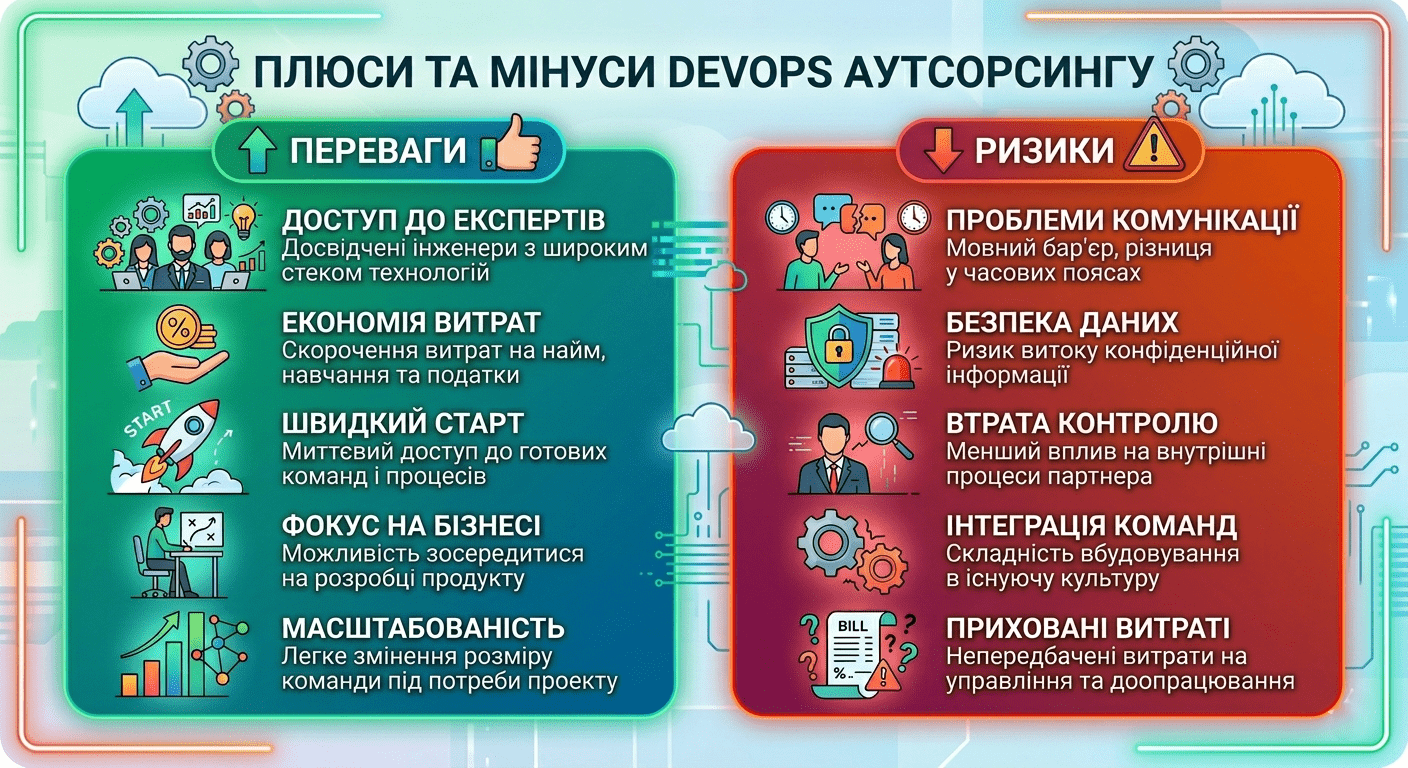
    Плюси та мінуси DevOps аутсорсингу

    Плюси:

    • швидкий старт
    • доступ до експертизи
    • зниження витрат

    Мінуси:

    • менше контролю
    • залежність від підрядника

    Майбутнє DevOps аутсорсингу в Україні

    DevOps аутсорсинг в Україні продовжуватиме зростати. Попит на автоматизацію, хмари та AI тільки збільшується. Україна залишається одним із ключових гравців завдяки сильним інженерам та конкурентним цінам.

    Висновок

    DevOps аутсорсинг — це не просто тренд, а необхідність для сучасних IT-компаній. Україна, і особливо Київ, пропонує унікальне поєднання якості, ціни та експертизи. Якщо ви хочете прискорити розробку та знизити ризики, цей напрямок точно варто розглянути.

  • Розуміння AI Builder у Microsoft Power Platform

    Розуміння AI Builder у Microsoft Power Platform

    Штучний інтелект (AI) вже не є просто футуристичною концепцією — тепер це практичний інструмент для бізнесу, який допомагає оптимізувати процеси, аналізувати дані та автоматизувати завдання. Один із найбільш доступних способів інтегрувати AI у бізнес-процеси — AI Builder, функція Microsoft Power Platform.

    Що таке AI Builder?

    AI Builder — це платформа з низьким рівнем коду або без коду, яка дозволяє бізнесу інтегрувати штучний інтелект у додатки, потоки, агентів та інші застосунки. Вона дає змогу створювати або використовувати AI-моделі, що оптимізують бізнес-процеси, дозволяючи компаніям користуватися AI без необхідності глибокого програмування.

    Бізнес має два основних варіанти:

    1. Готові AI-моделі, надані Power Platform для типових бізнес-завдань.

    2. Користувацькі моделі AI, які можна створювати, навчати та адаптувати під конкретні процеси компанії.

    AI Builder є преміум-функцією, тому для роботи потрібні кредити AI Builder. У майбутньому ці кредити будуть об’єднані з кредитами Copilot, і користувачі матимуть лише кредити Copilot. Кредити призначаються на рівні середовища та можуть використовуватися з загального пулу або призначатися конкретному середовищу.

    Кредити AI Builder

    Кредити AI Builder надаються через ліцензії та окрему покупку:

    • Вбудована ємність: деякі ліцензії Power Platform надають певну кількість кредитів AI Builder. Наприклад:

      • Ліцензія Power Apps: X кредитів

      • Ліцензія Power Automate: Y кредитів

      • Ліцензія Dynamics 365: Z кредитів

    • Куплені кредити: додаткові кредити можна придбати окремо. Загальна кількість кредитів у вашому тенанті — це поєднання вбудованих і куплених кредитів.

    Стандартне розподілення кредитів

    • Power Automate Premium: 5000 кредитів на користувача на місяць

    • Power Apps Premium: 500 кредитів на користувача на місяць

    AI Builder наразі переходить на систему кредитів Copilot. Якщо закінчуються кредити AI Builder, система почне використовувати кредити Copilot.

    Керування кредитами

    Кредити можна налаштовувати через Power Platform Admin Center:

    1. Перейдіть у Ліцензії → Ємність → Доповнення

    2. Перегляньте кількість наявних та призначених кредитів AI Builder

    3. Дозвольте користувачам використовувати незайняті кредити або брати їх з пулу тенанта

    4. Відстежуйте використання кредитів у конкретному середовищі

    Де доступний AI Builder

    AI Builder можна використовувати у:

    • Power Apps

    • Power Automate

    • SharePoint

    • Teams

    • Користувацьких додатках

    В інших застосунках AI Builder теж може бути доступним, проте налаштування можуть відрізнятися.

    AI Builder у Power Apps

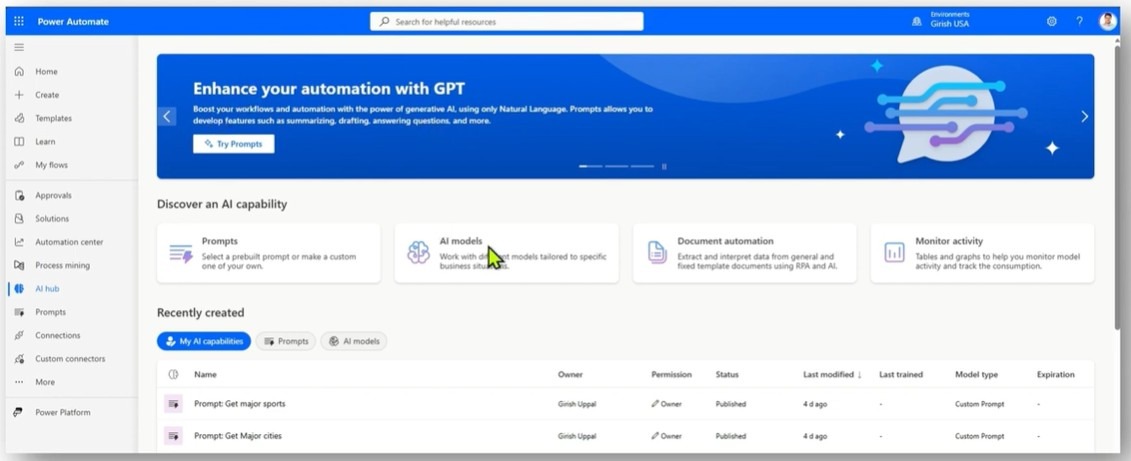
    У Power Apps AI Builder доступний через AI Hub, де можна:

    • Переглядати AI-моделі

    • Користуватися готовими та кастомними підказками (Prompts)

    • Виконувати автоматизацію документів

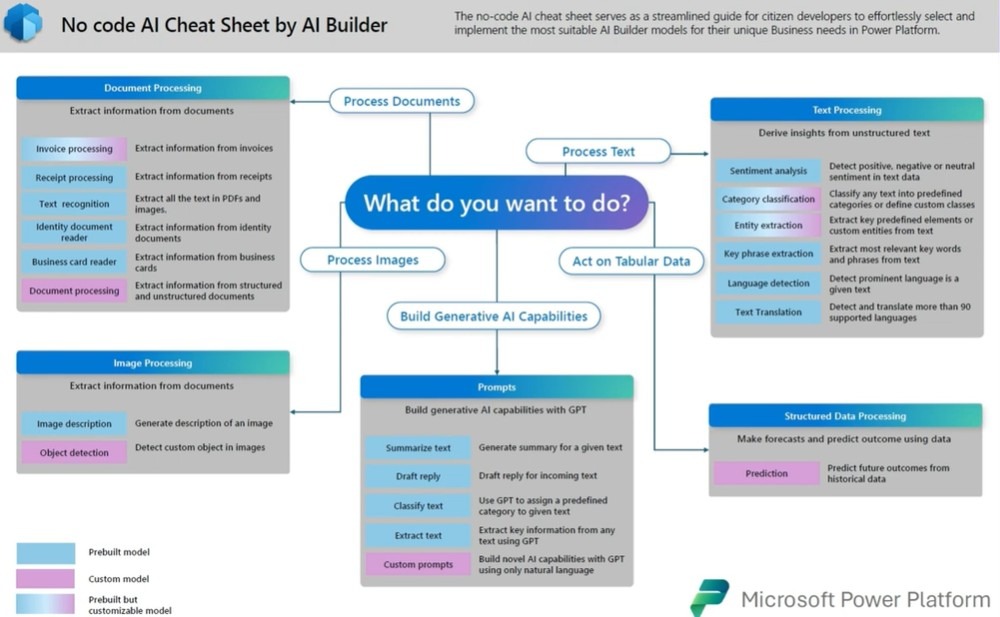
    Автоматизація документів

    AI Builder дозволяє обробляти документи з фіксованим шаблоном, наприклад:

    • Рахунки та квитанції

    • Візитні картки

    • Паспортні та ідентифікаційні документи

    • Медичні картки

    • PDF-файли та зображення

    За допомогою AI та RPA можна автоматично витягати та інтерпретувати дані з цих документів.

    Обробка тексту

    AI Builder дозволяє:

    • Виконувати аналіз тональності

    • Витягати ключові фрази

    • Визначати та перекладати мову

    • Класифікувати текст у передвизначені категорії

    Колірне кодування моделей:

    • Синій: готова модель

    • Рожевий: користувацька модель

    • Градієнт: готова модель з можливістю кастомізації

    Обробка структурованих даних

    AI Builder дозволяє прогнозувати майбутні результати на основі історичних даних та виконувати аналітику структурованих даних.

    Обробка зображень

    • Генерація опису зображення

    • Виявлення користувацьких об’єктів

    Підказки (Prompts)

    Можна:

    • Підсумовувати текст

    • Генерувати відповіді

    • Класифікувати текст

    • Витягати текст

    • Виконувати власні інструкції за допомогою AI моделей

    AI Builder у Power Automate

    У Power Automate можна додавати AI Builder як дію у потоки:

    • Аналіз бізнес-карток

    • Опис зображень

    • Визначення мови тексту

    • Обробка документів та паспортів

    • Переклад тексту

    • Прогнозування даних

    • Витяг та класифікація стандартних та користувацьких сутностей

    • Аналіз тональності тексту

    Приклад: Аналіз тональності

    Модель може обробляти як окремий рядок тексту, так і весь документ, визначаючи тональність:

    • Загальна тональність тексту: позитивна, нейтральна, негативна

    • Тональність окремих речень

    • JSON-вивід для інтеграції в інші процеси

    Це можна інтегрувати з Canvas App, де користувач вводить текст, потік AI Builder аналізує його і повертає результат.

    Керування кредитами в Admin Center

    У Power Platform Admin Center → Tenant Settings можна:

    • Призначати кредити AI Builder для середовищ

    • Дозволяти користувачам використовувати незайняті кредити

    • Переглядати статистику та моніторити використання

    Кредити також можна контролювати через Copilot Studio, де відображаються попередньо сплачені та pay-as-you-go кредити.

    AI Builder у SharePoint

    AI Builder інтегрований у SharePoint через Classify and Extract:

    1. Відкрийте бібліотеку документів

    2. Виберіть документ (наприклад, паспорт)

    3. Натисніть Classify and Extract для автоматичного аналізу та витягання даних

    Підсумок

    AI Builder — це потужний інструмент Microsoft Power Platform, який дозволяє бізнесу:

    • Автоматизувати документообіг

    • Аналізувати текст та тональність

    • Прогнозувати дані

    • Обробляти зображення

    • Створювати власні AI-підказки

    Він надає можливість використовувати AI без програмування та інтегрувати його у різні бізнес-процеси.

  • Попередньо створені агенти Microsoft 365: огляд, функції та ліцензування

    Попередньо створені агенти в екосистемі Microsoft 365 — це інтелектуальні помічники, які допомагають ефективніше працювати з дослідженнями, аналізом даних, написанням текстів, навчанням і адмініструванням. Вони доступні в середовищі Microsoft 365 Copilot і надають спеціалізовану підтримку для різних професійних завдань.

    Однак не всі агенти доступні кожному користувачу. Доступ залежить від ліцензії:

    • Деякі агенти повністю доступні без ліцензії.

    • Деякі видно, але їх не можна встановити або використовувати без ліцензії.

    • Інші доступні лише за наявності ліцензії Microsoft 365 Copilot.

    У цій статті розглянуто основні попередньо створені агенти, їхні функції та способи доступу.

    Основні попередньо створені агенти Microsoft 365

    Агент Researcher

    Агент Researcher призначений для швидкого пошуку та організації інформації. Він може збирати дані з вебджерел або наявних документів і формувати структуровані результати.

    Цей агент ідеально підходить для глибоких досліджень певної теми. Оскільки він обробляє великі обсяги інформації, відповіді можуть формуватися кілька хвилин залежно від складності запиту. Для використання потрібна ліцензія.

    Агент Analyst

    Агент Analyst інтерпретує та узагальнює дані. Він особливо корисний під час роботи з електронними таблицями або наборами даних, коли потрібно отримати зміст, тенденції або висновки з числової інформації.

    Фактично він обробляє дані та допомагає перетворити «сирі» числа на зрозумілі висновки. Для використання також потрібна ліцензія.

    Idea Coach

    Idea Coach підтримує творче мислення та стратегічне планування. Він допомагає користувачам:

    • уточнювати й розвивати ідеї

    • оцінювати плани з різних точок зору

    • досліджувати альтернативні варіанти

    • посилювати фінальну концепцію

    Він працює як інтелектуальний партнер для мозкового штурму та часто доступний як стандартний агент.

    Career Coach

    Career Coach — це AI-помічник професійного розвитку. Він супроводжує користувачів на різних етапах кар’єрного шляху та допомагає планувати довгострокове зростання.

    Prompt Coach

    Prompt Coach допомагає створювати чіткі та ефективні запити для Copilot. Він:

    • покращує нечіткі інструкції

    • перетворює ідеї на конкретні дії

    • надає приклади та рекомендації

    Цей агент особливо корисний для користувачів, які тільки починають працювати з AI-інструментами.

    Writing Coach

    Writing Coach покращує якість комунікації в електронних листах, звітах і презентаціях. Він зосереджується на ясності, структурі та впливовості тексту.

    Learning Coach

    Learning Coach — це навчальний помічник, який допомагає опановувати складні теми. Він надає структуровані пояснення та підтримує розвиток навичок через кероване навчання.

    Додаткові спеціалізовані агенти

    SharePoint Page Agent

    Цей агент автоматизує створення сторінок і новинних публікацій у середовищі SharePoint. Він може перетворювати результати діалогу на структурований контент і публікувати його безпосередньо.

    У сайтах SharePoint агенти можуть працювати на різних рівнях:

    • агенти рівня сайту для всього робочого простору

    • користувацькі агенти для окремих папок, бібліотек або проєктів

    Деякі агенти SharePoint потребують ліцензії Microsoft 365 Copilot.

    Workflow та Frontier агенти

    Деякі розширені агенти допомагають створювати робочі процеси за допомогою природної мови. Багато з них належать до експериментальних або frontier-програм і часто потребують ліцензії.

    Microsoft 365 Admin Agent

    Microsoft 365 Admin Agent допомагає адміністраторам керувати сервісами за допомогою запитів природною мовою. З його допомогою можна отримувати інформацію про:

    • стан сервісів

    • рекомендації та сповіщення

    • адміністративні дії

    • створення користувачів, груп і поштових скриньок

    Він працює як AI-інтерфейс для адміністративних операцій.

    Ліцензування та доступність

    Попередньо створені агенти поділяються на три категорії:

    1. Повністю доступні без ліцензії — можна встановлювати й використовувати вільно.

    2. Видимі, але обмежені — можна встановити, але для взаємодії потрібна ліцензія.

    3. Приховані без ліцензії — з’являються лише за виконання вимог ліцензування.

    Система завжди повідомляє, коли для використання агента потрібна ліцензія.

    Взаємодія з агентами

    Користувачі взаємодіють з агентами безпосередньо в середовищі Copilot. Кожен агент працює у власному контексті діалогу. Щоб переключитися на іншого агента, потрібно змінити активний контекст.

    Агенти можуть бути:

    • особистими агентами, створеними користувачем

    • стандартними агентами, розробленими Microsoft

    • сторонніми агентами від зовнішніх постачальників

    Сторонні інтеграції можуть включати сервіси таких компаній, як Canva, monday.com та Miro, що розширює можливості системи поза межами базової екосистеми.

    Хто створює цих агентів?

    Багато стандартних попередньо створених агентів розробляються Microsoft і інтегруються безпосередньо в середовище Microsoft 365. Інші можуть створюватися сторонніми розробниками або самими користувачами.

    Висновок

    Попередньо створені агенти Microsoft 365 забезпечують спеціалізовану AI-підтримку для досліджень, аналізу, написання текстів, навчання, адміністрування та автоматизації робочих процесів. Їх доступність залежить від ліцензування, але навіть без повного доступу користувачі можуть скористатися багатьма вбудованими інструментами.

    Розуміння можливостей кожного агента та вимог до ліцензії допомагає організаціям обрати оптимальний набір інструментів для підвищення продуктивності та спрощення щоденної роботи.

  • Виконання агента в Power Automate: концепція, поведінка та практична реалізація

    У цій статті пояснюється концепція виконання агента в потоці Power Automate, принцип його роботи та випадки, коли використовуються різні дії виконання. Також розглядається практичний сценарій, що демонструє, як один агент може запускати потік, який викликає іншого агента для виконання незалежної обробки.

    Розуміння концепції виконання агента

    Виконання агента — це дія в потоці Power Automate, яка дозволяє викликати агента та запустити виконання певних кроків.

    Під час використання цієї дії відбувається таке:

    1. Потік Power Automate надсилає повідомлення агенту Copilot для початку діалогу.

    2. Потік одразу переходить до наступного кроку, не чекаючи завершення обробки агентом.

    Наприклад, якщо першою дією в потоці є Execute Agent, потік викличе агента, але не буде чекати відповіді. Він просто продовжить виконання наступного кроку.

    Коли корисна дія Execute Agent

    Така поведінка корисна, коли потрібно:

    • ініціювати незалежний діалог

    • запустити фонову операцію

    • виконати агента, результат якого не потрібен у загальному робочому процесі

    Іншими словами, якщо агент виконує дію самостійно після запуску — і ця дія не впливає на решту потоку — тоді Execute Agent є правильним вибором.

    Цей тип виконання є асинхронним, що означає:

    • агент працює незалежно

    • потік одразу продовжує виконання

    • результат роботи агента не можна надійно використати в наступних кроках потоку

    Execute Agent та Execute Agent and Wait

    Існують дві пов’язані дії:

    Execute Agent

    • асинхронне виконання

    • викликає агента і одразу продовжує роботу

    • не очікує відповіді

    • не дозволяє надійно використовувати результат агента

    Execute Agent and Wait

    • синхронне виконання

    • викликає агента і чекає завершення обробки

    • повертає результат, який можна використати далі

    Простіше кажучи:

    • використовуйте Execute Agent, якщо потрібно лише запустити агента

    • використовуйте Execute Agent and Wait, якщо потрібна відповідь агента

    Параметри та структура відповіді

    Під час виконання агента можна передати такі параметри:

    • ID розмови (Conversation ID)

    • ID середовища (Environment ID)

    • тіло або повідомлення (Body / Message)

    Агент може повернути:

    • тіло відповіді агента

    • ID розмови

    • відповідь агента

    Однак при асинхронному виконанні потік може продовжити роботу до завершення обробки агентом. Тому повернена відповідь може бути недоступною або некоректною в момент її використання.

    Через це використання результату агента при асинхронному виконанні зазвичай не має сенсу.

    Приклад сценарію: виклик агента з потоку

    Розглянемо приклад, у якому існує агент круїзного лайнера. Завдання — викликати цього агента через потік Power Automate.

    Вимоги до середовища

    Поширена помилка — створення агента і потоку в різних середовищах. Щоб уникнути проблем:

    • агент і потік повинні знаходитися в одному середовищі

    • потік має бути пов’язаний із рішенням (solution-aware)

    • перед створенням потоку потрібно вибрати або створити рішення в потрібному середовищі

    Можна:

    • створити власне рішення

    • використати існуюче рішення, пов’язане з агентом

    Створення потоку

    Усередині рішення:

    1. створіть новий автоматизований потік

    2. задайте зрозумілу назву (наприклад, “Execute Agent Feb 2026”)

    3. додайте тригери, наприклад:

      • коли агент викликає потік

      • відповідь агенту

    Збережіть потік і переконайтеся, що він правильно перейменований.

    Структура потоку та логіка

    Усередині потоку:

    • тригер дозволяє агенту запускати потік

    • потік може виконувати логіку (наприклад, дію compose)

    • додається дія Execute Agent для виклику іншого агента

    Можна вибрати потрібного агента та передати параметри, наприклад повідомлення.

    Приклад переданого повідомлення:

    cruise from Netherlands

    Потік також може включати:

    • обробку вхідних параметрів

    • відповідь Copilot

    • вихідні параметри

    Однак при асинхронному виконанні вихідні значення можуть бути порожніми, оскільки обробка ще не завершена на момент формування відповіді.

    Чому результат агента може бути недоступним

    Під час асинхронного виконання відбувається таке:

    1. потік доходить до Execute Agent

    2. потік викликає агента

    3. агент починає обробку

    4. потік одразу продовжує виконання

    Оскільки агент ще працює, відповідь може ще не існувати. Тому використання вихідних даних у цьому сценарії часто не має сенсу.

    Публікація потоку

    Якщо вихідні дані не потрібні, можна видалити зайві змінні відповіді та опублікувати потік.

    Після цього:

    • потік викликає агента круїзного лайнера

    • агент обробляє дані незалежно

    Виклик потоку з іншого агента

    Далі інший агент (наприклад, демонстраційний агент ALM) може викликати цей потік.

    Кроки:

    1. створити нову тему всередині другого агента

    2. визначити намір, наприклад «деталі круїзу»

    3. додати інструмент, який виконує створений потік

    Тепер архітектура виглядає так:

    Агент A → викликає потік → потік викликає агента B → агент B обробляє дані незалежно

    Поведінка під час виконання

    Коли запускається другий агент:

    1. визначається відповідна тема

    2. починається виконання потоку

    3. може знадобитися автентифікація

    4. потік викликає агента круїзного лайнера

    5. агент круїзного лайнера обробляє повідомлення незалежно

    Агенту-ініціатору не потрібен результат роботи агента круїзного лайнера.

    Моніторинг виконання

    Щоб перевірити виконання:

    • відкрийте історію запусків потоку

    • переконайтеся в успішному виконанні

    • перегляньте журнал активності агента

    Агент круїзного лайнера покаже активність, викликану через потік, включаючи:

    • передане повідомлення («cruise from Netherlands»)

    • виконану обробку

    • сформовану відповідь

    Хоча відповідь існує, вона не потрібна для початкового робочого процесу.

    Типові сценарії використання Execute Agent

    Ця дія ідеально підходить для запуску незалежних процесів, наприклад:

    • одноразові фонові операції

    • планові сервіси (щоденні, щотижневі тощо)

    • операції за запитом

    • незалежні задачі обробки

    • системні операції обслуговування або автоматизації

    Ключова ідея — агент виконує роботу незалежно, і його результат не потрібен.

    Підсумок

    Виконання агента в Power Automate дозволяє потоку запускати дії агента.

    Існують два варіанти виконання:

    • Execute Agent

      • асинхронно

      • лише запускає обробку

      • не чекає відповіді

    • Execute Agent and Wait

      • синхронно

      • чекає завершення обробки

      • повертає результат

    Якщо потрібно лише запустити незалежну роботу агента, використовуйте Execute Agent. Потік надішле повідомлення, продовжить виконання та передасть керування назад без очікування результату.

    Якщо потрібна відповідь агента, використовуйте Execute Agent and Wait.

  • Технічний огляд Analyst Agent у Microsoft 365 Copilot

    Технічний огляд Analyst Agent у Microsoft 365 Copilot

    У цій статті розглядається Analyst Agent, доступний у Microsoft 365 Copilot. Analyst Agent — це інтелектуальний помічник, вбудований за замовчуванням, призначений для аналізу, інтерпретації та узагальнення даних із різних джерел. Він допомагає перетворювати необроблену інформацію на змістовні висновки, що підтримують обґрунтоване прийняття рішень.

    Для доступу до Analyst Agent потрібна чинна ліцензія Microsoft 365 Copilot. Агент працює в екосистемі Microsoft 365 і обробляє лише ті дані, до яких користувач має відповідні права доступу.

    Що таке Analyst Agent?

    Analyst Agent — це вбудований аналітичний помічник, доступний у Microsoft 365 Copilot. Його основне завдання — виконувати структурований аналіз даних і подавати результати у зрозумілій та придатній для використання формі.

    Він може:

    • узагальнювати дані

    • створювати діаграми та візуалізації

    • інтерпретувати тренди та закономірності

    • виконувати аналітичні розрахунки

    • перетворювати сирі дані на структуровану інформацію

    Агент працює з різними форматами даних, зокрема:

    • текстовими документами

    • структурованими файлами

    • зображеннями

    • табличними наборами даних

    Фактично Analyst Agent працює як досвідчений аналітик даних, який швидко отримує інсайти з первинної інформації та перетворює їх на зрозумілі висновки для прийняття рішень.

    Основні аналітичні можливості

    Інтерпретація та узагальнення даних

    Агент аналізує вміст і формує короткі висновки, що дозволяє зрозуміти ключові результати без ручного перегляду великих обсягів даних або довгих документів.

    Створення візуалізацій

    Він автоматично генерує візуальні представлення, такі як:

    • стовпчикові діаграми

    • лінійні графіки

    • кругові діаграми

    • візуалізації трендів

    Це допомагає швидше виявляти закономірності та взаємозв’язки.

    Обробка даних за допомогою Python

    Для складного аналізу Analyst Agent може виконувати Python-код у реальному часі. Це дозволяє:

    • виконувати складні обчислення

    • трансформувати дані

    • виявляти закономірності

    • проводити статистичний аналіз

    Агент відображає виконаний код і фіксує всі кроки аналізу.

    Безпечний доступ до даних

    Агент обробляє лише ті дані, до яких користувач має доступ. Він не працює з інформацією без відповідних дозволів.

    Інтеграція з кількома джерелами даних

    Агент підключається до різних джерел у Microsoft 365, включно з нещодавно використаними файлами та хмарними документами. Він може аналізувати:

    • таблиці Excel

    • документи Word

    • панелі Power BI

    • завантажені файли

    • зображення

    Його завдання — сканувати джерела та витягувати змістовні інсайти.

    Доступ і встановлення Analyst Agent

    Під час переходу до середовища Microsoft 365 Copilot Analyst Agent може не відображатися одразу. Якщо його немає, його потрібно додати до тенанта.

    Типова послідовність дій:

    1. Перейти до хмарного порталу Microsoft 365.

    2. Відкрити розділ Agents у лівій панелі навігації.

    3. Якщо агент не відображається — відкрити All Agents.

    4. Знайти агента серед рішень, створених Microsoft.

    5. Обрати Analyst Agent і натиснути Add.

    6. Після встановлення натиснути Open для запуску.

    Після появи агент не можна видалити, але його можна надати іншим користувачам.

    Огляд інтерфейсу Analyst Agent

    Після відкриття інтерфейс містить:

    • поле введення запиту

    • інструменти завантаження файлів і додавання контенту

    • історію взаємодій

    • рекомендовані аналітичні запити

    • системні рекомендації

    • голосове введення

    • налаштування та параметри продуктивності

    • заплановані запити

    • нещодавні сторінки

    Усі попередні аналітичні сесії доступні в розділі історії.

    Доступні аналітичні запити

    Система пропонує готові варіанти запитів, наприклад:

    • визначити тренди у завантажених файлах

    • виявити кореляцію змінних

    • візуалізувати взаємозв’язки

    • отримати швидкі інсайти з даних

    • створити структуровані таблиці

    • виконати порівняльний аналіз

    Також можна вводити власні запити.

    Приклад: аналіз документа

    Поширений сценарій — аналіз великого документа, наприклад річного звіту.

    Процес

    1. Завантажити документ через Add Content.

    2. Вибрати файл із локального пристрою або хмари.

    3. Підтвердити завантаження (обробка відбувається через корпоративне сховище).

    4. Надіслати запит, наприклад:
      «Які основні висновки можна отримати з даних завантаженого файлу?»

    Процес обробки

    Під час аналізу агент:

    • аналізує структуру документа

    • досліджує вміст

    • виконує Python-код

    • виявляє фінансові закономірності

    • визначає ключові моменти

    • формує підсумкові висновки

    Кожен етап відображається користувачу, включно з виконанням коду та журналом аналізу.

    Час обробки залежить від обсягу та складності даних і може становити від однієї до десяти і більше хвилин.

    Прозорість і аудит процесу

    На відміну від інструментів, які показують лише результат, Analyst Agent надає:

    • покрокові журнали обробки

    • записи виконання коду

    • аналітичне обґрунтування

    • посилання на джерела

    Це забезпечує прозорість формування висновків.

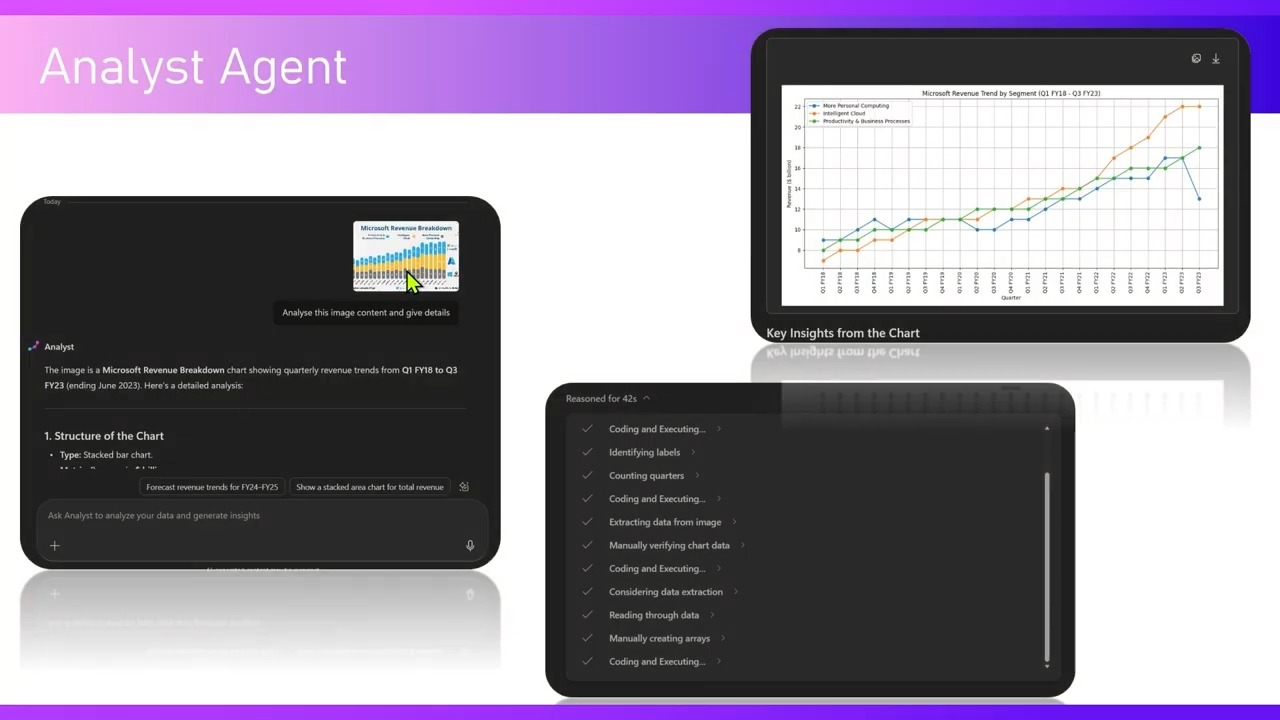
    Приклад: аналіз зображення

    Analyst Agent також може аналізувати дані, що містяться у зображеннях.

    Якщо зображення містить структуровану інформацію (наприклад фінансовий розподіл), агент може:

    • визначити зміст зображення

    • витягти структуровані дані

    • виконати аналітичний опис

    • запропонувати створення візуалізацій трендів

    За запитом агент створює графіки та надає ключові висновки.

    Керування діалогами та історією

    Через панель історії можна переглядати попередні взаємодії. Кожен запис містить:

    • завантажені джерела

    • надіслані запити

    • виконані кроки аналізу

    • отримані висновки

    Будь-яку сесію можна відкрити повторно та продовжити аналіз.

    Відстеження джерел і керування результатами

    Кожен результат аналізу містить розділ Sources, де показано використані джерела.

    Користувач може:

    • копіювати відповіді

    • залишати оцінку

    • зберігати результати на сторінки або в блокноти

    • структурувати аналітичні матеріали

    Приклад: створення візуалізацій із текстових даних

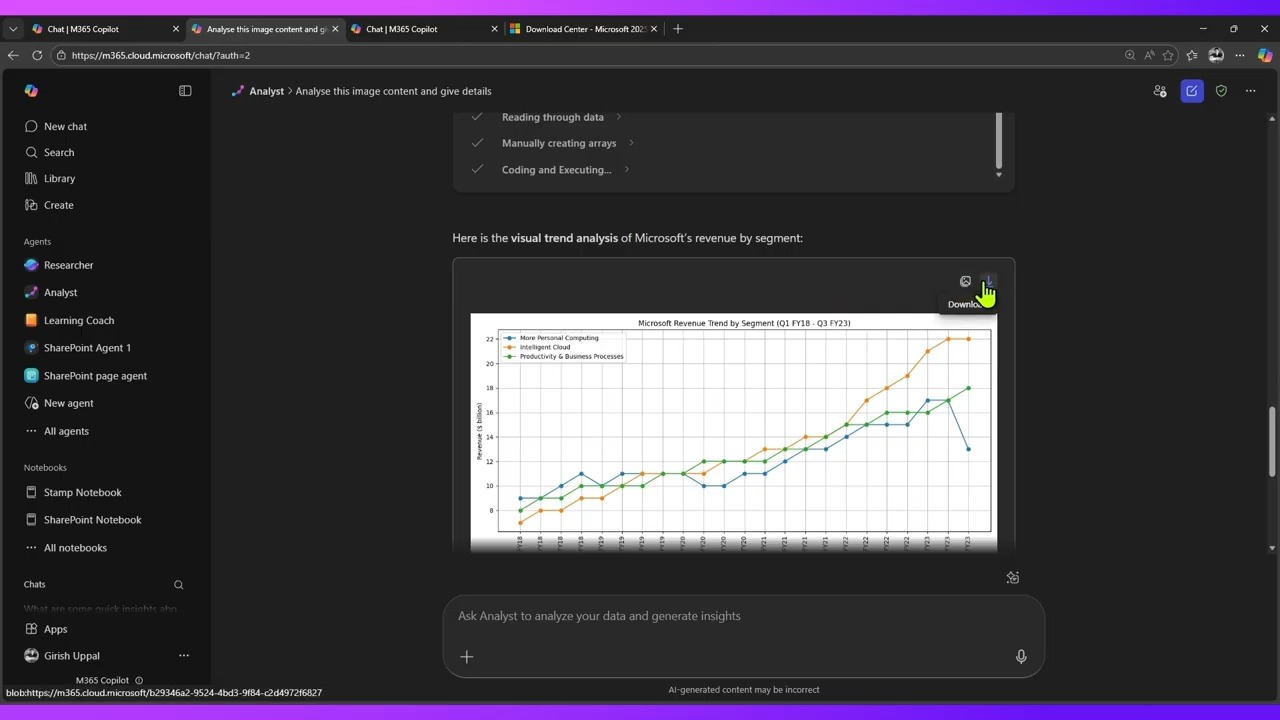
    Якщо документ містить табличні числові дані без графіків, агент може автоматично створити візуалізації.

    Наприклад, він може:

    • визначити сегменти доходу

    • створити порівняльні графіки за роками

    • виділити ключові тенденції

    • побудувати стовпчикові та кругові діаграми

    • надати інтерпретацію результатів

    Також агент може запропонувати додаткові аналітичні покращення, наприклад виділення сегментів із високим зростанням.

    Розширена взаємодія та ітераційний аналіз

    Після отримання первинних результатів можна запитувати додаткові візуалізації або глибший аналіз, наприклад:

    • розподіл сегментів

    • порівняння зростання

    • виділення ключових метрик

    • розрахунок частки від загального обсягу

    Агент послідовно уточнює аналіз відповідно до нових запитів.

    Інформація про дозволи та ліцензування

    У розділі About доступна інформація:

    • необхідні дозволи

    • вимоги до ліцензії

    • опис функцій

    • область доступу до даних

    Призначення та стратегічна цінність

    Analyst Agent створений для підтримки прийняття рішень на основі даних шляхом:

    • скорочення ручного аналізу

    • автоматизації складних обчислень

    • підвищення наочності інформації

    • об’єднання даних із різних джерел

    • швидкого надання структурованих інсайтів

    У його основі — моделі глибокого аналітичного мислення, що виявляють зв’язки та формують змістовні висновки.

    Висновок

    Analyst Agent у Microsoft 365 Copilot — це потужний вбудований аналітичний інструмент, який обробляє структуровані та неструктуровані дані різних форматів. Завдяки автоматизованому аналізу, виконанню Python-коду в реальному часі, прозорим журналам обробки та динамічним візуалізаціям він допомагає організаціям швидко отримувати інсайти та приймати обґрунтовані стратегічні рішення.

    Він перетворює сирі дані на практичну аналітичну інформацію та є важливим інструментом аналізу в середовищі Microsoft 365.

  • Міграція середовища між tenant-ами у Power Platform Admin Center

    Повний посібник з перенесення середовища між орендарями

    Нова можливість у центрі адміністрування Power Platform дозволяє адміністраторам переносити ціле середовище з одного орендаря (tenant) до іншого. Це відрізняється від традиційної міграції рішень, яка переносить лише компоненти між середовищами в межах одного tenant. Міграція tenant-to-tenant дає змогу переміщувати повністю всю середу між організаційними межами.

    У цій статті розглянуто сценарії використання, вимоги, підтримувані типи середовищ, попередні умови, процес міграції, адміністративні дії та важливі обмеження.

    1. Типовий сценарій міграції між орендарями

    Розглянемо організацію, яка використовує кілька tenant-ів:

    • Основний корпоративний tenant для робочих застосунків, потоків, агентів та операційних задач.

    • Окремий tenant для розробки, де команда досліджує можливості, тестує функції та проводить експерименти.

    Припустимо, що в dev-tenant створено щось важливе, і це потрібно перенести до основного tenant компанії. Замість експорту окремих компонентів або рішень можна перенести все середовище повністю з одного tenant до іншого.

    Це принципово відрізняється від міграції між середовищами в межах одного tenant, де зазвичай використовуються:

    • керовані рішення (managed solutions)

    • некеровані рішення (unmanaged solutions)

    Ці методи переносять лише компоненти. Міграція між орендарями переносить усе середовище.

    2. Переміщення середовища в Power Platform Admin Center

    Коли адміністратор вибирає середовище в центрі адміністрування Power Platform, з’являється опція Move environment.

    Після запуску перенесення відображаються статуси, наприклад:

    • Pending request for approval to move environments

    • Your request to move environments is pending approval

    Можливі дві ситуації:

    1. Ви надіслали запит на перенесення середовища до іншого tenant.

    2. Інший tenant надіслав запит на перенесення середовища до вас.

    Кожен запит має бути переглянутий і затверджений.

    3. Вимога керованих середовищ (Managed Environments)

    Міграція tenant-to-tenant підтримується лише для керованих середовищ.

    Кероване середовище надає розширені можливості керування та контролю, недоступні у звичайних середовищах.

    4. Підтримувані та непідтримувані типи середовищ

    Не всі середовища можна переносити.

    Підтримуються

    • Production

    • Sandbox

    Не підтримуються

    • Developer

    • Default

    • Trial

    • Teams

    Також не можна переносити Dataverse-організації, пов’язані з Finance and Operations (станом на кінець 2025 року).

    5. Відмінності ідентифікації та ліцензування

    Вихідний і цільовий tenant незалежні, тому:

    • домени користувачів різні

    • email-адреси різні

    • ліцензії можуть відрізнятися

    • адміністративні ролі розділені

    Приклад:

    • джерело: girish.onmicrosoft.com

    • призначення: girishinc.onmicrosoft.com

    Користувачів потрібно зіставити під час міграції.

    6. Необхідні адміністративні права

    Міграція — це адміністративна операція.

    Потрібні права адміністратора:

    • у вихідному tenant

    • у цільовому tenant

    7. Що переноситься

    Переноситься все середовище, включно з:

    • Power Apps

    • Power Automate flows

    • ресурсами Copilot Studio

    • даними Dataverse

    Однак деякі елементи потребують ручних дій.

    8. Що потрібно експортувати або налаштовувати вручну

    Ручний експорт

    • рішення Power Apps

    • чат-боти Copilot Studio

    Ручне налаштування

    • connectors

    • environment variables

    • connections

    • gateways

    Очищення

    • solution-aware apps потрібно видалити після експорту

    9. Вимога PowerShell

    PowerShell для адміністрування Power Platform має бути встановлений:

    • у адміністратора джерела

    • у адміністратора призначення

    Він встановлюється з PowerShell Gallery і використовується для виконання команд міграції.

    Деякі дії не можна виконати через інтерфейс.

    10. Переналаштування інтеграцій після міграції

    Деякі служби потребують переналаштування:

    • Dynamics 365 for Outlook

    • server-side synchronization

    • інтеграція з SharePoint

    Наприклад, якщо SharePoint був підключений у вихідному tenant, потрібно повторно налаштувати зв’язок у цільовому.

    11. Файл зіставлення користувачів (критично важливий)

    Потрібно створити файл зіставлення користувачів (зазвичай Excel).

    Він містить:

    • user principal name джерела

    • відповідного користувача призначення

    Приклад:

    Користувач джерела Користувач призначення
    g@g.onmicrosoft.com g1@gcorp.onmicrosoft.com

    Після міграції власники записів змінюються відповідно до зіставлення.

    12. Надсилання запиту на перенесення

    Процес починається з вибору середовища та команди Move environment.

    Система формує:

    • migration request

    • target tenant ID

    • migration ID

    Середовище не переноситься одразу — потрібне схвалення цільового tenant.

    13. Команди PowerShell

    Submit migration request

    Вказати середовище та tenant призначення.

    View migration requests

    Перевірити статус.

    View approval requests

    Переглянути запити, що очікують схвалення.

    Approve migration

    Використати migration ID.

    14. Визначення source і destination

    Кожен tenant має:

    • унікальний tenant ID

    • власний домен

    • окремий набір користувачів

    Перенесення можливе в обидва боки за наявності адмін-доступу.

    15. Як дізнатися target tenant ID

    У Power Platform Admin Center:

    • відкрити session details

    • знайти target tenant ID

    16. Надсилання запиту не запускає перенесення одразу

    Перенесення починається лише після:

    1. перевірки запиту

    2. схвалення через PowerShell

    17. Перегляд запитів, що очікують

    Адміністратор може:

    • переглянути запити

    • перевірити деталі

    • скасувати перенесення

    18. Схвалення міграції

    Потрібно:

    1. отримати migration ID

    2. виконати команду approval

    Через інтерфейс це поки зробити неможливо.

    19. Відстеження статусу

    Можливі статуси:

    • pending

    • submitted

    • awaiting approval

    20. Скасування міграції

    Можна скасувати до схвалення:

    • відхилити запит

    • не виконувати approval

    21. Обмеження (на початок 2026 року)

    • лише managed environments

    • лише production і sandbox

    • Finance and Operations Dataverse не підтримується

    • частина компонентів експортується вручну

    • інтеграції налаштовуються повторно

    • approval тільки через PowerShell

    22. Загальний алгоритм міграції

    1. Підготовка середовища

    2. Ручний експорт компонентів

    3. Створення файлу зіставлення користувачів

    4. Встановлення PowerShell

    5. Надсилання запиту

    6. Отримання migration ID

    7. Схвалення у цільовому tenant

    8. Переналаштування сервісів

    23. Висновок

    Міграція середовища між орендарями в Power Platform Admin Center дозволяє переносити повністю робочі середовища між tenant-ами, а не окремі компоненти. Це особливо корисно, коли розробка, тестування та експлуатація виконуються в різних орендарях.

    Процес потребує підготовки, адміністративної координації, використання PowerShell і правильного зіставлення користувачів. За умови правильної організації перенесення середовища між орендарями стає керованим процесом, що підтримується технологіями Microsoft.

  • Windows AI Foundry: створення приватних AI-застосунків на Windows

    Windows AI Foundry: створення приватних AI-застосунків на Windows

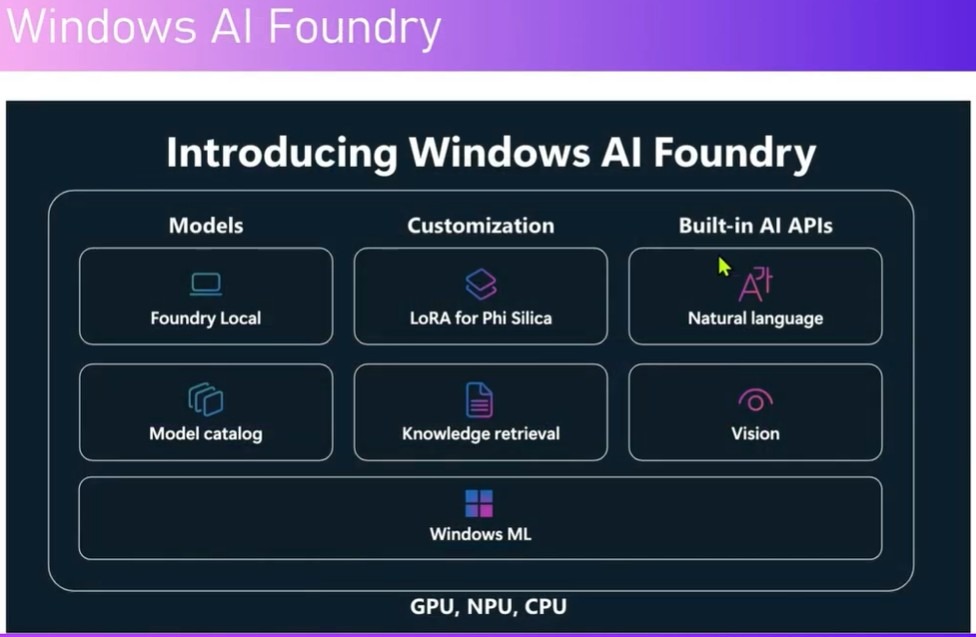
    Windows AI Foundry — це комплексна платформа, створена для того, щоб розробники могли інтегрувати можливості штучного інтелекту безпосередньо в застосунки для Windows. В її основі лежить локальний запуск AI-моделей на пристроях Windows із використанням апаратного прискорення для оптимальної продуктивності. Замість залежності від хмарних сервісів платформа надає набір інструментів, API та вбудованих моделей, які працюють прямо на вашому ПК, ноутбуці або приватному сервері.

    Такий підхід «local-first» дозволяє створювати інтелектуальні, орієнтовані на приватність застосунки, що максимально використовують можливості апаратного забезпечення Windows. Навіть якщо пристрій не підключений до інтернету, моделі продовжують працювати безпечно та конфіденційно. Немає зовнішніх викликів сервісів, прихованої передачі даних або залежності від сторонніх провайдерів. Усе залишається на пристрої.

    Навіщо використовувати Windows AI Foundry?

    Windows AI Foundry створена для сценаріїв, де важливі приватність, безпека та можливість офлайн-роботи. Типові варіанти використання включають:

    • Сумаризацію тексту та створення звітів

    • Семантичний пошук для виявлення контенту

    • Генерацію, масштабування та покращення зображень

    • Апскейлінг відео

    • Виявлення об’єктів і сегментацію зображень

    • Розпізнавання тексту на зображеннях і в сканованих документах

    Якщо вам потрібен безпечний екосистемний підхід без відправки даних у великі мовні моделі, розміщені в інтернеті, Windows AI Foundry пропонує інфраструктуру, адаптовану під конкретні сценарії та завдання, які не взаємодіють із зовнішнім світом.

    Локальне виконання з Foundry Local

    У центрі екосистеми знаходиться Foundry Local. Це ключовий механізм, що дозволяє запускати AI-моделі у вашій власній інфраструктурі — на ПК, ноутбуці або приватному сервері. Windows AI Foundry орієнтована на операційну систему Windows, тоді як Azure AI Foundry (також відома як Microsoft Foundry) є хмарною альтернативою.

    Якщо вашому застосунку потрібно повністю залишатися на пристрої Windows з міркувань приватності або відповідності вимогам, Foundry Local — ідеальний вибір. Він дає повний контроль над виконанням моделей, їх зберіганням і налаштуванням у локальному середовищі.

    Вбудовані моделі та готові API

    Windows AI Foundry включає вбудовані моделі та готові до використання API. Наприклад:

    • Silica — невелика мовна модель для генерації тексту, оптимізована під NPU

    • Розпізнавання тексту для вилучення тексту із зображень і сканованих документів

    • Опис зображень і семантичний пошук

    • Масштабування, підвищення різкості та видалення об’єктів на зображеннях

    • Ідентифікація об’єктів

    Усі ці сервіси працюють повністю всередині операційної системи. Вам не потрібно підключатися до інтернету або використовувати сторонні сервіси. Хоча тут перелічено лише кілька прикладів, можливості практично безмежні. Ви можете виконувати багато з тих самих операцій, які зазвичай реалізуються в хмарних сервісах, але локально в Windows AI Foundry.

    Тонке налаштування та кастомізація моделей

    Розробники можуть донавчати вбудовані моделі за допомогою low-rank adaptation (LoRA). Windows AI Foundry інтегрується з Foundry Local, який є центральним елементом екосистеми. Розробники можуть переглядати, тестувати та розгортати open-source моделі, оптимізовані під CPU, GPU та NPU.

    Ця гнучкість дозволяє обирати відповідну модель під конкретний сценарій — будь то текст, зображення, аудіо чи код — і адаптувати її під власні завдання.

    ONNX і крос-апаратна сумісність

    Ключовою концепцією Windows AI Foundry є ONNX (Open Neural Network Exchange). Windows ML виступає в ролі рантайму інференсу, спрощуючи розгортання користувацьких ONNX-моделей на різному обладнанні.

    Це означає, що моделі, створені Meta, Google, Microsoft та іншими, можуть взаємодіяти між собою. Ви не прив’язані до одного провайдера, а ваші моделі залишаються переносимими та сумісними між CPU, GPU та NPU.

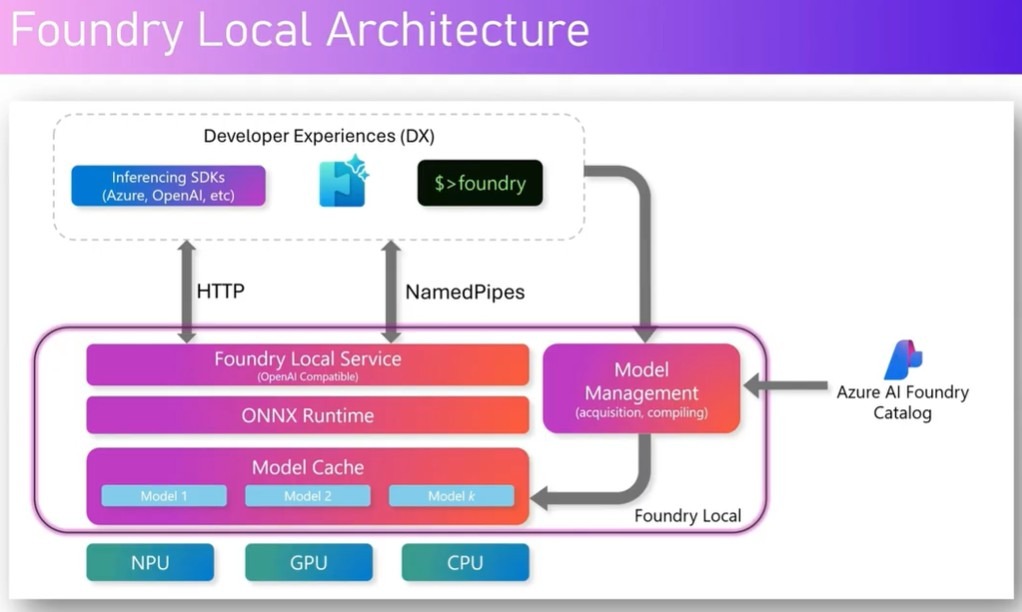
    Архітектура Foundry Local у загальних рисах

    Архітектура Foundry Local складається з кількох рівнів:

    • Апаратний рівень: CPU, GPU та NPU на сервері, ноутбуці або ПК

    • Досвід розробника: інструменти командного рядка, SDK або застосунки для взаємодії з моделями

    • Керування моделями: отримання, компіляція, завантаження та локальне кешування моделей

    • Шар комунікації: HTTP або іменовані канали для зв’язку з сервісом Foundry Local

    • Рантайм: ONNX Runtime для виконання моделей

    • Кеш моделей: локальне сховище завантажених або підключених моделей

    Такий дизайн дозволяє моделям від різних провайдерів працювати в єдиному середовищі, повністю в межах локальної інфраструктури.

    Дослідження моделей і API за допомогою AI Dev Gallery

    У Windows AI Foundry є застосунок із Microsoft Store під назвою AI Dev Gallery. Він надає приклади моделей, API та готові до запуску демонстрації, такі як:

    • Класифікація зображень

    • Виявлення об’єктів

    • Сегментація зображень

    • Транскрибування аудіо

    • Переклад тексту

    • Генерація та сумаризація тексту

    • Super-resolution зображень

    Ви можете обрати попередньо встановлену модель, завантажити нову або завантажити модель із диска. Система підлаштовується під конфігурацію вашого обладнання — CPU, GPU або NPU — і пропонує відповідні моделі залежно від можливостей пристрою.

    Кожен приклад можна експортувати у Visual Studio Code разом із вихідним кодом, щоб ви могли вивчити, змінити та інтегрувати його у власний застосунок.

    Установка та використання Foundry Local

    Установка Foundry Local максимально проста. Це схоже на встановлення звичайного застосунку. Після встановлення він надає інтерфейс командного рядка та локальний сервіс для керування виконанням моделей.

    З командного рядка ви можете переглядати список доступних моделей, завантажувати їх, завантажувати в пам’ять і запускати. Моделі кешуються локально, тому після першого завантаження їх можна використовувати повторно без повторного скачування.

    Потім ви можете надсилати запити до локально запущеної моделі. Оскільки модель працює офлайн, вона відповідає, спираючись на свої внутрішні знання та дані навчання. Вона не звертається до інтернету чи зовнішніх сервісів, що робить її ідеальною для застосунків, чутливих до приватності.

    Windows AI Foundry vs. Azure AI Foundry

    Windows AI Foundry призначена для локального виконання на пристроях Windows. Azure AI Foundry, у свою чергу, є хмарним рішенням, що пропонує ширший набір моделей, інструментів і сервісів.

    Якщо ви хочете створити хмарний AI-застосунок із багатими інтеграціями, Azure AI Foundry — правильний вибір. Якщо ж вам потрібен самодостатній застосунок, який повністю працює на локальному ПК або в приватній інфраструктурі, Windows AI Foundry підійде краще.

    Підсумок

    Windows AI Foundry приносить потужні AI-можливості прямо на пристрої Windows. Завдяки локальному виконанню, вбудованим моделям, сумісності з ONNX та апаратному прискоренню вона дозволяє створювати безпечні, приватні й офлайн-доступні AI-застосунки.

    Чи то генерація тексту, аналіз зображень, транскрибування аудіо або семантичний пошук — Windows AI Foundry пропонує гнучку екосистему, що працює на різних пристроях, моделях і типах обладнання — без відправки даних у хмару.