Блог

  • Файловые системы Linux

    Структура файловой системы в Linux соответствует Стандарту Иерархии Файловой системы [Filesystem Hierarchy Standard]. Таблица показывает часть самых важных директорий, хотя в зависимости от вашего дистрибутива могут быть некоторые отличия.

     Директория  Назначение
    / Корневая директория для всего.
    /boot Содержит ядро Linux и boot loader.
    /bin Содержит основные программы, обязанные быть в системе, чтобы она загружалась и работала.
    /dev Здесь ядро содержит список всех устройств, которые оно распознает.
    /etc Размещает все файлы настройки для всей системы.
    /home Каждому пользователю дается директория в /home; это единственное место, где можно записывать файлы без повышения привилегий.
    /lib Содержит файлы общих библиотек, используемых основными системными программами. В вашей установке также будут /lib32 и  /lib64, содержащие библиотеки общего доступа по определенной архитектуре.
    /media Содержит точки монтирования для съемных носителей, таких как диски USB и DVD, и прочие разделы, монтируемые автоматически при вставке.
    /opt Используется для установки некоторых программ, например, VirtualBox.
    /proc Это виртуальная файловая система, поддерживаемая ядром Linux; она не содержит реальных файлов, а только системную информацию.
    /tmp Эта директория предназначена для хранения временных файлов, созданных разными программами, и очищается при каждой перезагрузке.
    /usr Самая большая директория, которая содержит все программы и файлы поддержки. Также размещает другие важные директории, такие как /usr/bin, содержащую исполняемые программы и команды, устанавливаемые Linux. Здесь также есть /usr/share, она содержит все данные общего пользования, используемые программами в /usr/bin.

    В отличие от Windows, Linux поддерживает одно дерево файловой системы, и к нему присоединяются даже внешние устройства на разных уровнях.

    Первый шаг в управлении устройством хранения — присоединить его к дереву файловой системы. Этот процесс называется монтированием. Файл /etc/fstab показывает устройства, монтируемые при загрузке. Прочитайте man-страницу для fstab (man fstab), там вы найдете объяснение всех полей в файле. Для монтирования файловых систем служит команда mount. Если ввести эту команду без аргументов, она отобразит список файловых систем, смонтированных на данный момент.

    Для монтирования устройства есть два основных компонента. Первый — настоящее имя файла устройства, связанное с физическим оборудованием. Ядро Linux обращается со всеми устройствами типа дисков, такими как жесткие диски SATA и диски USB, как с дисками SCSI с именами наподобие /dev/sdaX. X заменяется числом, означающим номер раздела. Однако многие дистрибутивы ассоциируют устройство с текстовой меткой, которая может быть простым текстом или случайно сгенерированным UUID (Universally Unique Identifier — Универсальным Уникальным Идентификатором). Второй компонент — точка монтирования, являющаяся директорией, в которой устройство присоединяется к дереву файловой системы.

    Все дистрибутивы будут автоматически монтировать съемный диск, и вы можете найти его точку монтирования покоманде mount. Однако, закончив запись на диск USB, убедитесь, что вы сначала размонтировали его, и только потом извлекайте из порта USB: например, umount /dev/sda1 размонтирует устройство, связанное с /dev/sda1. Процесс размонтирования гарантирует пересылку на устройство всех данных, для него предназначенных.

    Данные, с которыми мы встречаемся ежедневно, представлены в форме файлов, организованных в доступную для понимания структуру. Однако в реальности данные существуют в виде блоков, и иногда вам требуется переместить их в «сыром » виде. С этой целью оболочка Linux включает в себя утилиту dd (сокращение от data duplicator — дубликатор данных), которая помогает копировать блоки данных из одного места в другое. Хотя dd можно использовать с разными целями, в основном вы встретитесь с этой командой при работе с ISO-образами. Практически все дистрибутивы выпускают новые релизы в форме ISO-образов, которые можно прожечь на оптическом носителе или передать на диск USB с помощью dd, вот так:

    $ sudo umount /dev/sdd
    $ sudo dd if=/path/to/fedora.iso of=/dev/sdd bs=4M
    $ sync

    В этом наборе команд мы сначала размонтировали диск USB, подключенный к /dev/sdd, а затем попросили dd скопировать файл ISO на диск USB порциями по четыре мегабайта. Выполнение этой операции потребует времени, но прежде чем извлечь диск, запустите команду sync, обеспечив, что все данные благополучно переданы на диск.

    Вы также можете использовать команду mount для монтирования ISO-образа, пока он еще находится на жестком диске:

    $ sudo mkdir /mnt/iso_image
    $ sudo mount -t iso9660 -o loop image.iso /mnt/iso_image

    Здесь мы сначала создали точку монтирования под названием /mnt/iso_image и монтировали файл образа в этой точке, и теперь это замкнутое устройство, то есть псевдо- устройство, которое делает файл доступным в виде блочного устройства. Когда образ смонтируется, с ним можно работать, как с настоящим CD-ROM или DVD. Не забудьте размонтировать образ, когда надобность в нем отпадет.

    Удаленные операции

    Linux славен своими талантами работы в сети. Его популярные графические инструменты и приложения черпают свою мощь из многофункциональных утилит командной строки, которые вы можете использовать напрямую для получения большего контроля за сетевыми операциями. Две самых популярных команды для отладки проблем в сети — это ping и traceroute. Например, команда ping linuxformat.com отправит пакет с именем ICMP ECHO_REQUEST на указанный хост. Большинство web-серверов настроены на ответ на этот пакет, что позволит вам удостоверить подключение. Если прервать команды нажатием на Ctrl + C, выведется статистика работы. В нормально функционирующей сети потери пакетов не будет. Вы также можете использовать программу traceroute, которая отображает все переходы сетевого трафика от вашей локальной системы до указанного хоста: например, чтобы просмотреть маршрут пакетов от вашего компьютера до web-сервера techradar.com, введите traceroute techradar.com.

    Linux-CLI предлагает несколько опций для отправки файлов по сети. Популярная программа командной строки для скачивания файлов — wget. Она удобна для скачивания контента из сети и с сайтов FTP. Утилита может скачивать всё, от отдельных файлов или нескольких файлов до целых сайтов. Чаще всего вы будете ее использовать для скачивания ISO-образов:

    $ wget -c http://releases.ubuntu.com/16.04.1/ubuntu-16.04.1- desktop-amd64.iso

    Опция -c просит wget удерживать частично скачанный файл, это удобно для возобновления прерванного скачивания.

    Часто бывает полезно удостовериться в целостности скачанного ISO-образа. В большинстве случаев тот, кто предоставляет образ, предоставляет также файл контрольной суммы, который содержит строку алфавитно- цифровых символов, вычисленных по образу. Если содержимое файла образа изменится хотя бы на один байт, полученная контрольная сумма будет совершенно другой. Контрольные суммы обычно вычисляются программой md5sum. После скачивания образа вы должны запустить с этим образом md5sum и сравнить результаты со значением md5sum, предоставленным издателем:

     $ md5sum downloaded-image.iso 85f43dc4c4ceb007661a3044845g243c downloaded-image.iso

    Безопасная пересылка

    Инструменты первого поколения, созданные для доступа к удаленным компьютерам, работали в простом тексте. Позднее был написан протокол SSH для безопасной коммуникации с удаленной машиной. Практически все дистрибутивы Linux поставляются с реализацией SSH под названием OpenSSH. Вы можете использовать его для запуска безопасной сессии терминала в сети. Весь трафик, проходящий через сессию, шифруется, включая пароли. Конфигурация SSH включает сервер SSH, который работает на удаленном хосте и слушает входящие соединения на порте 22, и клиент SSH, используемый на локальной системе для общения с удаленным сервером. Вы найдете учебники по SSH в прошлых выпусках Linux Format.

    Самым распространенным применением SSH в настоящее время является удаленный доступ к Raspberry Pi. Предположим, IP-адрес Pi — 192.168.3.101; тогда вы можете получить к нему доступ через SSH с помощью

    $ sudo ssh pi@192.168.3.101

    Этот клиент SSH соединится с сервером SSH, работающим на Raspberry Pi, и предложит вам ввести пароль для пользователя pi. При первой попытке установки соединения вам придется принять аутентификационную информацию удаленного хоста. После аутентификации вы получите оболочку удаленного хоста Raspberry Pi. Теперь все вводимые вами команды будут исполняться на Raspberry Pi. После окончания введите exit для завершения удаленной сессии и вернитесь в свою локальную оболочку. Пакет OpenSSH также включает scp (secure copy — безопасное копирование), которое использует зашифрованный канал SSH для копирования файлов через сеть. В отличие от традиционной команды cp, при использовании команды scp вам придется позаботиться о том, чтобы источник или путь к пункту назначения также включал имя удаленного хоста. Например, чтобы скопировать файл с именем document.txt из нашей директории home на удаленный Pi, можно сделать так:

    $ scp ~/document.txt pi@192.168.3.101:/home/pi/Documents/

    Чтобы скопировать файлы с удаленной системы на локальную машину, надо просто поменять порядок команды scp, сделав его обратным, чтобы первый, или исходный, аргумент был удаленной системой, а второй, или пункт назначения, был директорией на локальной системе. Для иллюстрации мы скопируем ISO-образ из директории Downloads на удаленном Pi в текущую директорию на локальной машине:

    $ scp pi@192.168.3.101:/home/pi/Downloads/distro.iso

    Удаленный администратор Linux, круглосуточная поддержка.
  • Масштабирование приложений

    Сегодня горизонтальное масштабирование — довольно частое требование к приложениям. Для легковесных инфраструктур на основе микрослужб предполагается, что оно будет возможно. DC/OS обрабатывает это несколькими способами, причем Marathon отвечает за обработку фактического наращивания емкости. В учебнике по DC/ OS приведен пример скрипта Python (https://dcos.io/docs/1.8/usage/tutorials/autoscaling/cpu-memory), отслеживающего потребление ЦП и памяти службой Marathon. Основываясь на собранной метрике, этот сценарий увеличит количество экземпляров приложений до потолка, когда сочтет, что момент настал.

    Немного сложнее расширенная функция Marathon-LB — она масштабирует в зависимости от количества запросов на приложение за данный период времени. Сценарий автомасштабирования опрашивает оконечную точку статистики HAProxy (на которой основан Marathon-LB) и автоматически масштабирует экземпляры приложений на основе входящих запросов, путем деления количества запросов, просматриваемых в секунду, на целевое количество запросов на один экземпляр приложения.

    Есть и другие возможности: например, http://bit. ly/MicroscalingQueue дает пример «микроскалинга » на основе количества запросов в очереди Azure Storage Queue, где задания, считающиеся более важными, масштабируются раньше менее важных фоновых задач. Все эти примеры (их можно увидеть на GitHub) предлагают возможность разработки конкретных настроек.

    Если Вы используете highload систему, то Вам необходимо задуматься над маштабирование, это достигаться разными способами, мы можем подобрать нужный и реализовать его, office@itfb.com.ua

  • Инструменты технической поддержки

    Инструменты технической поддержки

    Техническая поддержка филиальной сети – достаточно типовая задача для ИТ-специалиста. Часто это были весьма специфичные решения: начиная от использования собраний в Outlook как HelpDesk-системы и заканчивая использованием антивируса в качестве системы мониторинга удаленных хостов. Так или иначе, за некоторое время удается подобрать системы, которые наилучшим образом подходят для решения задач подразделения технической поддержки.

    Как правило, в технической поддержке нужны следующие категории систем:

    • Система HelpDesk
    • Мессенджер
    • Система базы знаний
    • Система мониторинга удаленных рабочих станций
    • Система управления конфигурациями
    • Система удаленного управления рабочими станциями
    • Система централизованной установки софта и административных действий на рабочих станциях
    • Система развертывания релизов (обновления конфигурации)
    • Система учета ИТ-оборудования

    Часто это неполный перечень информационных систем, которые используются в компаниях. Универсальные решения от вендоров (Microsoft/1C/SAP) достаточно хорошо выполняют одни задачи и абсолютно не проработаны для других. Поэтому со временем я пришел к выводу, что для каждой группы задач нужно подбирать свою систему, которая подходит для них наилучшим образом. Часто подобные узкоспециализированные системы не стоят денег, т.к. являются достаточно простыми Open Source-решениями. Если подходящей системы не существует, бывает проще вложить силы в разработку, чем использовать некоторые половинчатые решения. Далее рассмотрим отдельно системы каждой категории.

    Система HelpDesk

    Является, по сути, центральной системой для технической поддержки. От ее выбора зависит очень много.

    У меня была возможность протестировать многие решения подобного рода:

    • HP OpenView
    • ManageEngine
    • Mantis
    • Redmine
    • 1С Итилиум
    • 1С ITIL
    • OTRS
    • JIRA Service Desk

    Как правило, мой выбор всегда останавливается на решениях от «1С» – по элементарно простым причинам: вся техподдержка умеет с ними работать (1С-ный интерфейс знаком весьма неплохо) и кастомизация систем ограничена только личными фантазиями (в штате есть 1С-программисты). Наиболее выгодным образом выглядит 1С:ITIL. Данная система является достаточно функциональной, на рынке существует давно, весьма проработана. Исходный код полностью открыт, лицензии нужны только обычные 1С. В части функциональности при этом ничем особо не уступает дорогим продуктам от HP. Кроме всего прочего, содержит в себе модули управления конфигурациями и учета оборудования.

    Но в настоящий момент мы используем JIRA Service Desk. Перед 1С ITIL у нее есть ряд преимуществ:

    Полноценный веб-интерфейс, который позволяет с ней работать без проблем с удаленных компьютеров без установленного клиента 1С (веб-интерфейс от 1С все-таки оставляет желать много лучшего).

    Удобный функционал очередей для распределения заявок (у 1С все-таки все в куче – другой принцип).

    Для нас нормальный веб-интерфейс оказался критичен – много сотрудников, не знакомых с 1С, работают удаленно. Кроме всего прочего, сама система очень неплоха.

    Система базы знаний

    Каждая уважающая себя HelpDesk-система имеет внутри себя базу знаний. Использовать базу знаний внутри HelpDesk-системы кажется логичным на первый взгляд. К сожалению, только на первый. Мне не встречалось ни одной удачной реализации базы знаний внутри HelpDesk-системы. Это все-таки должен быть специализированный продукт, решающий подобные задачи. База знаний – это не набор неструктурированных документов Word, описывающих разные процессы, это не папка с инструкциями, это не набор бессвязных ответов на обращения. База знаний – некоторое структурированное хранилище информации, актуальность которого поддерживается и отслеживается, по нему должен быть доступен поиск. Разумеется, идеальная база знаний должна быть в формате Wiki, который уже давно стал стандартом для подобного рода решений. Из Wiki-движков как наиболее функциональные можно выделить следующие:

    • MediaWiki
    • DokuWiki
    • Sharepoint Wiki MediaWiki
    • Confluence

    естественно, вне конкуренции по технической реализации и набору функциональности, но для корпоративной базы знаний, как оказалось на практике, он подходит не лучшим образом:

    • Файлы хранятся в БД, соответственно, конвертировать из Word нет никакой возможности.
    • Достаточно долго и проблемно работать с рисунками.
    • Трудно использовать внешние ресурсы.
    • Внешний вид практически не кастомизируется от стандартного.

    Как вы догадались, всех этих недостатков лишен движок DokuWiki , на мой взгляд, конечно. DokuWiki – единственный мне известный движок, который не использует хранение статей непосредственно в БД. Это можно рассматривать как недостаток для современных систем, но, как показала моя практика, для корпоративных баз знаний хранение статей в виде файлов имеет ряд неоспоримых преимуществ:

    • Простота конвертации из страниц других форматов. Перед тем как у вас появится Wiki, вы наверняка уже имеете кучу инструкций в формате Word, PDF или аналогичных. Собственно, первичная задача конвертировать их в Wiki; вот тут внедрение базы знаний часто и заканчивается. В случае с DokuWiki вы просто преобразовываете все эти файлы в html, а затем применяете обычный конвертер Wiki-разметки.
    • Простота формирования  разделов.  При формировании разделов для переноса групп страниц и их переименования достаточно просто выполнить операции с файлами, что обычно делается быстро и проблем не вызывает.
    • Простота настройки.  В отличие от той же MediaWiki, DokuWiki ориентированана внутреннее использование, что позволяет сделать более простые настройки безопасности, более простое и понятное формирование разделов.

    Мессенджер

    Как это ни странно, мессенджер технической поддержке необходим. Для коммуникации с сотрудниками компании мы чаще всего используем Skype – не корпоративный, т.к. он вызывает много проблем с привязкой к домену, который есть не во всех удаленных узлах. Skype в последнее время стал намного хуже, и настало время подыскивать альтернативы.

    Хорошей альтернативой был корпоративный Jabber – открытые протоколы позволяют достаточно удобно с ним взаимодействовать, кроме того, обслуживают мессенджер серверы внутри компании. Но для использования Jabber его нужно централизованно внедрять, в то время как Skype возникает «стихийно».

    Существует также мессенджер внутри отдела – общий чат технической поддержки. В современном мире это стало уже «стандартом». Мы для него используем Telegram – пожалуй, наиболее быстрый, удобный, безопасный мессенджер. Для него существует нормальный (быстрый, удобный, не подвисающий, в отличие от того же Viber) десктопный клиент. Возможности передачи больших файлов тоже бывают полезны. Самое главное, почему мы выбрали Telegram, – это возможность разрабатывать диагностические боты. Открытый API для создания ботов сделал данный мессенджер чрезвычайно популярным среди ИТ-команд.

    Система удаленного управления рабочими станциями

    Набор данных систем достаточно узок. Скорее всего с большей частью из них вы уже сталкивались:

    • Ammy Admin
    • Radmin
    • TeamViewer
    • TightVNC

    система мониторинга

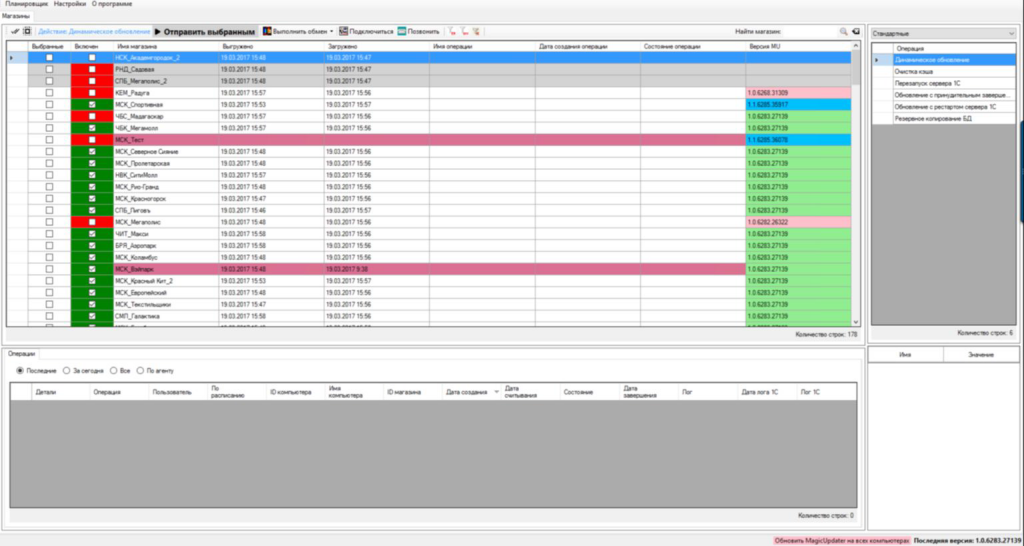
    Рисунок 2. Система собственной разработки для развертывания релизов, мониторинга и административных действий на рабочих станциях

    Открытый API для создания ботов сделал мессенджер внутри отдела технической поддержки чрезвычайно популярным среди ИТ-команд Администрирование 36 апрель 2017 системный администратор инструменты

    Сразу оговорюсь, что основным требованием к этой системе была ее цена и открытость, поэтому TightVNC  была вне конкуренции. TightVNC – бесплатное решение, кроме того, в отличие от AmmyAdmin она имеет достаточно широкий набор функций (передача файлов, служебные комбинации клавиш и т.п.), позволяет создавать ярлыки с автоматическим подключением и работает как служба.

    Для нее необходимо иметь внешний IP в удаленных точках; это, конечно, неприятно, но не так критично – практически каждый интернет-провайдер предоставляет данную услугу.

    Система мониторинга рабочих станций

    Для решения этих задач у себя мы используем систему собственной разработки. К сожалению, перечень задач, которые приходится решать на рабочих станциях, часто слишком широк. Объединение их в рамках Active Directory накладывает некоторые ограничения и не представляется возможным.

    Кроме того, даже возможностей AD было бы недостаточно. Выполнять удаленно скрипты умеет множество разнообразного софта, включая, к примеру, корпоративный антивирус, но часто перед административным действием на рабочей станции нужно организовать диалог с пользователем, получить статус этого действия, выполнять цепочку действий – каждое последующее в случае успешного завершения предыдущего.

    В нашем случае также важен единый перечень рабочих станций, которые находятся под управлением. Ежедневно появляются новые или закрываются существующие. Данный список актуален в системе 1С:Розница, в которой каждая рабочая станция – это узел обмена. Плотная интеграция с системой развертывания релизов, мониторинга и административных действий – одно из основных требований. Существующие системы, как правило, имеют закрытые протоколы, поэтому для подобной интеграции понадобилось разрабатывать индивидуальные решения.

    Еще одной необходимостью была возможность разработки скриптов административных действий на языке C#. Он имеет достаточно мощные средства взаимодействия с ОС, к слову, намного большие, чем у того же PowerShell. Нормальный синтаксис и удобство отладки делают скорость разработки подобных скриптов куда более высокой, чем на традиционных скриптовых языках.

    Поэтому мы реализовали административные действия в виде отдельных плагинов к данной системе. Действия из каждого плагина можно выполнить по расписанию, включить в очередь, посмотреть состояние, прочитать лог и т.п.

    Таким образом, развертывание релиза – это просто последовательность операций, которые выполняются последовательно, каждая следующая – в случае неуспешного выполнения предыдущей:

    • резервное копирование,
    • динамическое обновление,
    • условное статическое обновление (ожидающее подтверждения пользователя),
    • безусловное статическое обновления (с завершением работы),
    • статическое обновление с перезапуском сервера.

    Естественно, в системе есть очередь операций – если она не была выполнена из-за выключенной рабочей станции, она выполнится при ее включении.

    Установка дополнительного софта происходит примерно по тому же принципу. Резервное копирование – тоже одна из операций, которая добавлена в расписание и включена в процедуры обновления в самое начало.

    Мониторинг состояния процессора, памяти, жесткого диска и наличия интернет-соединения происходит просто при периодическом опросе агентов. В других показателях с рабочих станций из нашей практики не было необходимости. Внешний вид системы представлен на рис. 2.

     Система учета ИТ-оборудования

    Как было упомянуто выше, 1C ITIL мы не используем в качестве HelpDesk-системы из-за не очень подходящего вебинтерфейса, но есть задачи, для которых системы на платформе 1С просто незаменимы, – это учетные задачи внутри ИТ. В нашем случае это вопросы учета ИТ-оборудования. Для учетных задач 1С подготовлена как нельзя лучше, и 1С ITIL в частности. Решать задачи учета оборудования и конфигурации каждого ПК достаточно легко и удобно. Частично конфигурацию можно получить из AD или использовать тот же Everest. 1С ITIL поддерживает интеграцию и с тем, и с другим, но мы вполне обошлись ручными операциями.

    Не возьмусь говорить, что тот набор систем, которые используем мы, самый верный и правильный, но повседневные задачи решает вполне успешно. Знать об их существовании, функциях бывает весьма полезно. Если не удается найти подходящую систему для ваших задач, не нужно бояться собственной разработки – самый простой путь не всегда самый верный.

    Плотная интеграция с системой развертывания релизов, мониторинга и административных действий – одно из основных требований к системе мониторинга.

    Установка, настройка и соспровождение ИТ отдела поддержки, современные продукты Jira SD, Jira confluence, bitbacket, jenkins и другие, office@itfb.com.ua или в раздел контакты

  • Как найти все жесткие ссылки в каталоге в Linux

    Как найти все жесткие ссылки в каталоге в Linux

    Уменя есть файл с именем/etc/passwd, и я хотел бы найти все жесткие ссылки на этот файл в каталоге. Как узнать все жесткие ссылки в каталоге /etc/passwd  и /backups/? Как найти все жесткие ссылки на данный файл с помощью командной строки Linux или Unix?

    Вы можете использовать команду find в Linux, Apple MacOS, FreeBSD и в других операционных системах, чтобы найти все жесткие ссылки.

     Как найти все жесткие ссылки на данный файл

    Жесткая ссылка – это не что иное, как конкретное местоположение физических данных. Вы задаете разные имена, относящиеся к одному и тому же файлу. Файл относится к inode, что и имя. Жесткие ссылки на файл foo можно создать следующим образом:

    $ ln foo bar
    $ ln foo dir2/foobar

    В приведенном выше примере bar и foobar становятся другим именем файла foo. Синтаксис следующий, чтобы найти все жесткие ссылки для файла foo в текущем каталоге:

    find/dir/to/search/-samefile/path/to/file/name
    ## To find out all hard links to foo, use this command:
    find/-samefile foo
    find/-xdev -samefile foo

    Примеры

    Если файл с именем /etc/passswd и вам нужно получить все жесткие ссылки, которые существуют в каталоге/backups/, запустите:

    $ find/backups/ -samefile/etc/passwd

    Пример результата:

    /backups/hourly.0/etc/passwd
    /backups/hourly.4/etc/passwd
    /backups/hourly.3/etc/passwd
    /backups/daily.0/etc/passwd
    /backups/hourly.1/etc/passwd
    /backups/hourly.2/etc/passwd

    Если вы не хотите искать каталоги на других файловых системах, таких как смонтированные, попробуйте:

    $ find/backups/ -xdev -samefile/etc/passwd

    НАЙТИ И УДАЛИТЬ ВСЕ ЖЕСТКИЕ ССЫЛКИ НА ФАЙЛ С ИМЕНЕМ FOO в /TMP/

    Введите следующую команду:

    $ find /tmp/ -xdev -samefile foo -print0 | xargs -I {} -0 rm -v {}

    Пример результата:

     Удалено '/tmp/dir2/foobar'
     Удалено '/tmp/foo'
     Удалено '/tmp/bar'

    Справка, параметр -samefile не поддерживается командой find

    Определить номер inode файла, введите:

    $ ls -li fileNameHere
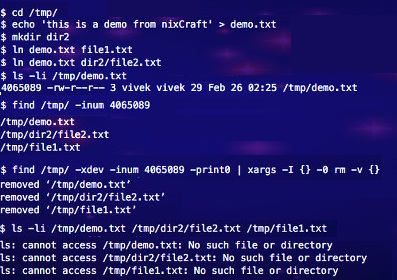
    $ ls -li /tmp/demo.txt

    Пример резульатат:

      4065089 -rw-r-r-- 3 root root 8 февраля 26 02:19/tmp/demo.txt

    Первый столбец в приведенном выше примере отображает индекс inode # 4065089. Теперь альтернативный синтаксис выглядит следующим образом, чтобы найти все жесткие ссылки для файла с именем /tmp/demo.txt, используя inode # 4065089:

    $ find /tmp/-inum 4065089
    $ find /tmp/-xdev -inum 4065089

    Пример  результата:

    /tmp/demo.txt
    /tmp/dir2/file2.txt
    /tmp/file1.txt

    Чтобы найти и удалить все жесткие ссылки на файл по номеру inode # 4065089, запустите:

    $ find /tmp/-xdev -inum 4065089 | xargs rm -v
    $ find /tmp/-xdev -inum 4065089 -print0 | xargs -I {} -0 rm -v {}

    Вот мой пример:

    поиск и удаление жестких ссылок

    Круглосуточная поддержка Linux/Unix серверов, office@itfb.com.ua

  • Организация первой линии технической поддержки на базе Jira Service Desk

    Организация первой линии технической поддержки на базе Jira Service Desk

    В предыдущей статье мы рассказывали о том, как настроить Сервис Деск систему на базе Jira сделав минимум изменений в конфигурации из коробки. В этой публикации речь будет идти о разработке, заточенной под рабочие процессы компании.

    Итак, принцип работы: Первая линия принимает обращения пользователей по нескольким каналам связи: почта, мессенджеры (Skype, Telegram, пр.), звонки, сообщения системы мониторинга и других систем. Проблемы, для которых решение известно, и его возможно выполнить за 30 минут, закрываются непосредственно специалистами первой линии. Остальные – передаются далее по цепочке более компетентным или свободным администраторам. Ключевые моменты, на которые было обращено при разработке решения:

    • Задача не должна потеряться
    • Задача должна быть обработана в сроки, оговоренные в SLA
    • Задача не должна быть отставлена без внимания в процессе решения.

    Для того чтобы задача не была потеряна кроме ручного создания задачи администратором технической поддержки настроен прием задач по электронной почте. Это позволяет принимать заявки как от адекватных пользователей, которые в состоянии описать проблему, так и от автоматических  систем: например,  мониторинга или системы учета заявок одного их клиентов.

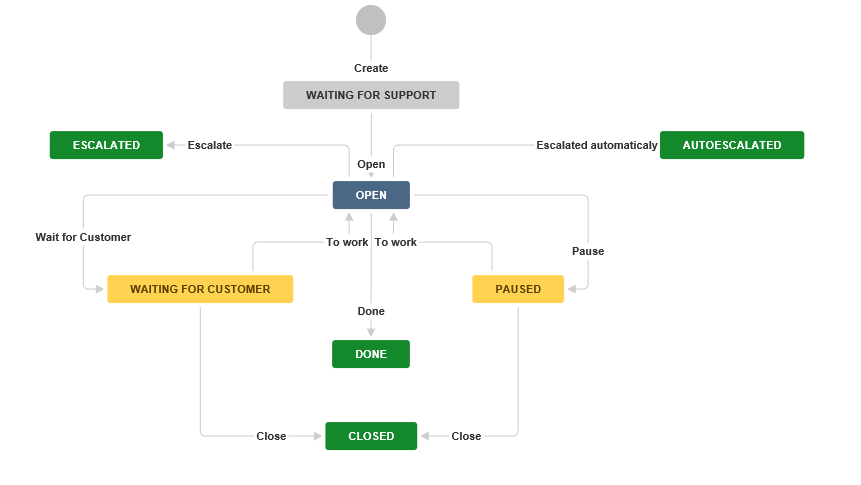
    Таким образом, в нашем решении появилось 2 типа задач: принятые вручную и принятые автоматически. Бизнес процессы для них практически одинаковые. Поэтому логику работы мы будем рассматривать на Workflow для автоматически принятых заявок.   Выглядит он следующим образом:

    первая линия service desk jira

    Созданная задача имеет статус Waiting for support, и может находиться в таком состоянии до 5ти минут. За это время задачу должен назначить на себя кто-то  из специалистов Сервис Деск. В противном случае задача подсвечивается красным, а система начинает оповещать о том, что есть необработанные задачи.

    Назначенная задача переходит в статус Open. С этого статуса также начинается обработка задачи созданной в ручном режиме. У обоих бизнес процессов есть два статуса приостановки работы: по причине ожидания пользователя и по иным причинам, связанным с внутренними вопросами команды Service Desk. Также есть четыре статуса, при которых работа над задачей завершена:

    • Done – заявка выполнена.
    • Closed – заявка закрыта без выполнения.
    • Escalated и Autoescalated – заявка передана на выполнение за пределы команды Сервис Деск.

    На выполнение задачи у специалиста технической поддержки есть 30 минут, без учета времени в статусах ожидания. Если за это время задача не решена, она автоматически переходит в статус Autoescalated.

    Для того чтобы задачи автоматически эскалировались на нужных людей, в системе предусмотрено отдельное поле, в котором указывается проект в котором создастся эскалированная задача. Такая задача при создании назначается на лидера проекта. Поле, в котором указывается проект, может заполняться вручную при создании или редактировании задачи или автоматически в зависимости от автора задачи.

    Собственно – все. Все автоматические действие выполняются при изменении статуса задачи с помощью post-функций. Для создания новых задач используется Run CLI Actions in JIRA add-on, для изменения значений полей используется JIRA Misc Workflow Extensions add-on (ссылка на статью), для формирования специфических проверок Adaptavist ScriptRunner for JIRA add-on. О некоторых из них мы писали ранее, некоторые стоят того, чтобы посвятить им отдельную статью.

    «Зачем же использовать Jira Service Desk, если все делается с  помощью post-функций?» – резонно спросите Вы. Сервис Деск используется для:

    • организации автоматизированной проверки SLA;
    • организации реакции на превышение этих значений;
    • организации очередей и отчетности;
    • группировки наборов пользовательских (клиентских) записей в Организации.
    • В будущем планируется использование портала для создания автоматически решаемых задач.

    За время эксплуатации системы был выявлен ряд неудобств. Например:

    • Для того чтобы избежать возможного превышения SLA, сотрудники решают задачи, а потом создают их в Jira.
    • Задача, которая ушла на вторую линию технической поддержки, не имеет с первой линией обратной связи, кроме ссылки, соответственно при анализе закрытых задач первой линии невозможно понять, решена ли проблема.
    • Виден ряд задач, которые могли бы быть решены в автоматическом режиме, при наличии необходимой информации в нужных полях задачи.

    Для всех этих проблем, уже найдены решения и сейчас они находятся на этапе внедрения и тестовой эксплуатации. Мы расскажем Вам о них в будущих публикациях.

    Если у Вас есть вопросы по организации систем Сервис Деск на базе продуктов Attlassian – обращайтесь. Наш опыт может помочь Вам, office@itfb.com.ua

  • Как запустить несколько версий PHP на одном сервере

    Как запустить несколько версий PHP на одном сервере

    В той статье мы продемонстрируем решение для установки нескольких версий Phalcon и PHP и запустим их на одном веб-сервере. Здесь будут использоваться PHP 5.5.x и 5.6.x, но вы можете заменить их другими версиями. Можно использовать PHP-FPM, но мы рекомендуем использовать Nginx. В этом руководстве используется среда Fedora OS – система Linux, но инструкции практически идентичны для любой другой ОС * nix.

    Предисловие

    В этом руководстве рассматривается установка PHP 5.5.x с Phalcon 1.3.x и PHP 5.6.x с Phalcon 2.0.0. Мы также установим дополнительные PHP-расширения, такие как APC, memcache, memcached и ioncube.

    Установка Nginx

    Nginx – это доступный пакет в операционной системе Fedora, который мы можем установить следующим образом:

    sudo yum install nginx

    Затем мы создаем системные ссылки для запуска Nginx и запускаем его

    sudo chkconfig nginx on sudo service nginx start

    Сборка PHP

    Прежде чем начинать установку PHP, нам необходимо установить зависимости для создания PHP5:

    • Gcc или другой набор компиляторов.
    • Libc-dev, предоставляет стандартную библиотеку C, включая заголовки.
    • Make,  инструмент использует управления сборкой, используемый PHP.
    • Autoconf (2.59 или выше) для генерации скрипта configure.
    • Automake (1.4 или выше), генерирует файлы Makefile.in.
    • Libtool, помогает нам управлять общими библиотеками.
    • Bison (2.4 или выше), для генерации парсера PHP.
    • (Опционально) re2c, который используется для генерации лексера PHP. Поскольку репозиторий git уже содержит сгенерированный лексер, вам понадобится  re2c только если вы хотите внести в него изменения.

    На Centos / Fedora вы можете установить все это с помощью следующей команды:

    sudo yum install gcc libxml2-devel libXpm-devel gmp-devel libicu-devel t1lib-devel aspell-devel openssl-devel bzip2-devel libcurl-devel libjpeg-devel libvpx-devel libpng-devel freetype-devel readline-devel libtidy-devel libxslt-devel libmcrypt-devel pcre-devel curl-devel mysql-devel ncurses-devel gettext-devel net-snmp-devel libevent-devel libtool-ltdl-devel libc-client-devel postgresql-devel bison gcc make

    Далее нам нужно получить исходный код. Существует два способа сделать это: вы можете загрузить архив со страницы загрузки PHP или клонировать git-репозиторий из Github .

    Мы рекомендуем проверить исходный код в git, поскольку он предоставляет вам простой способ поддерживать актуальность вашей установки и пробовать ваш код с различными версиями. Git checkout также требуется, если вы хотите отправлять исправления или запрашивать запросы для PHP.

    Чтобы клонировать репозиторий, выполните в терминале следующие команды:

    sudo mkdir /opt/source && cd /opt/source
      git clone git@github.com:php/php-src.git && cd php-src

    По умолчанию вы попадете на главную ветку, поэтому, если вы хотите перейти к версии разработки, вам нужно проверить стабильную ветку. Например.

      PHP 5.3:  git checkout PHP-5.3
      PHP 5.4:  git checkout PHP-5.4
      PHP 5.6:  git checkout PHP-5.6
      PHP HEAD: git checkout master

    Прежде чем перейти к отдельным этапам сборки, мы должны выполнить некоторые команды для «по умолчанию» сборки PHP. Это необходимо только для сборки из git.

    sudo ./buildconf

    ./buildconf создает сценарий конфигурации. Это займет несколько минут.

    На мой взгляд, лучше всего хранить весь веб-сервер в одном каталоге, поэтому я использую /opt здесь. Откройте терминал и введите следующую команду.

    sudo mkdir -p /opt/php-5.6 
    sudo mkdir -p /opt/php-5.5

    После ./configure сценария ./configure с помощью описанного выше шага вы можете использовать его для настройки сборки PHP. Вы можете просмотреть все поддерживаемые параметры, используя -help:

    ./configure --help

    В приведенной выше команде будут перечислены различные общие параметры, которые поддерживаются всеми скриптами конфигурации на основе autoconf. Один из них уже упоминается -prefix = DIR, который меняет каталог установки, используемый командой make install . Другой полезной опцией является -C, которая кэширует результат различных тестов в файле config.cache и ускоряет ./configure вызовы ./configure . Использование этой опции имеет смысл только после того, как у вас уже есть рабочая сборка и вы хотите быстро переключаться между различными конфигурациями.

    Вот несколько полезных параметров:

    [...]
    
      Usage: ./configure [OPTION]... [VAR=VALUE]...
    
      To assign environment variables (e.g., CC, CFLAGS...), specify them as
      VAR=VALUE.  See below for descriptions of some of the useful variables.
    
      Defaults for the options are specified in brackets.
    
      Configuration:
        -h, --help              display this help and exit
            --help=short        display options specific to this package
            --help=recursive    display the short help of all the included packages
        -V, --version           display version information and exit
        -q, --quiet, --silent   do not print `checking ...' messages
            --cache-file=FILE   cache test results in FILE [disabled]
        -C, --config-cache      alias for `--cache-file=config.cache'
        -n, --no-create         do not create output files
            --srcdir=DIR        find the sources in DIR [configure dir or `..']
    
      Installation directories:
        --prefix=PREFIX         install architecture-independent files in PREFIX
                                [/usr/local]
        --exec-prefix=EPREFIX   install architecture-dependent files in EPREFIX
                                [PREFIX]
    
      By default, `make install' will install all the files in
      `/usr/local/bin', `/usr/local/lib' etc.  You can specify
      an installation prefix other than `/usr/local' using `--prefix',
      for instance `--prefix=$HOME'.
    
      For better control, use the options below.
    
      Fine tuning of the installation directories:
        --bindir=DIR            user executables [EPREFIX/bin]
        --sbindir=DIR           system admin executables [EPREFIX/sbin]
        --libexecdir=DIR        program executables [EPREFIX/libexec]
        --sysconfdir=DIR        read-only single-machine data [PREFIX/etc]
        --sharedstatedir=DIR    modifiable architecture-independent data [PREFIX/com]
        --localstatedir=DIR     modifiable single-machine data [PREFIX/var]
        --libdir=DIR            object code libraries [EPREFIX/lib]
        --includedir=DIR        C header files [PREFIX/include]
        --oldincludedir=DIR     C header files for non-gcc [/usr/include]
        --datarootdir=DIR       read-only arch.-independent data root [PREFIX/share]
        --datadir=DIR           read-only architecture-independent data [DATAROOTDIR]
        --infodir=DIR           info documentation [DATAROOTDIR/info]
        --localedir=DIR         locale-dependent data [DATAROOTDIR/locale]
        --mandir=DIR            man documentation [DATAROOTDIR/man]
        --docdir=DIR            documentation root [DATAROOTDIR/doc/PACKAGE]
        --htmldir=DIR           html documentation [DOCDIR]
        --dvidir=DIR            dvi documentation [DOCDIR]
        --pdfdir=DIR            pdf documentation [DOCDIR]
        --psdir=DIR             ps documentation [DOCDIR]
     
      [...]

    После завершения подготовки мы устанавливаем версию 5.6 PHP. Выполните следующее:

    ./configure \
    --prefix=/opt/php-5.6 \
    --with-pdo-pgsql \
    --with-zlib-dir \
    --with-freetype-dir \
    --enable-mbstring \
    --with-libxml-dir=/usr \
    --enable-soap \
    --enable-calendar \
    --with-curl \
    --with-mcrypt \
    --with-zlib \
    --with-gd \
    --with-pgsql \
    --disable-rpath \
    --enable-inline-optimization \
    --with-bz2 \
    --with-zlib \
    --enable-sockets \
    --enable-sysvsem \
    --enable-sysvshm \
    --enable-pcntl \
    --enable-mbregex \
    --with-mhash \
    --enable-zip \
    --with-pcre-regex \
    --with-mysql \
    --with-pdo-mysql \
    --with-mysqli \
    --with-png-dir=/usr \
    --enable-gd-native-ttf \
    --with-openssl \
    --with-fpm-user=nginx \
    --with-fpm-group=nginx \
    --with-libdir=lib64 \
    --enable-ftp \
    --with-imap \
    --with-imap-ssl \
    --with-kerberos \
    --with-gettext \
    --with-gd \
    --with-jpeg-dir=/usr/lib/
    --enable-fpm

    Последний переключатель (-enable-fpm) позволяет этой версии PHP работать с PHP-FPM. Если вы хотите использовать эту версию PHP-FPM с Apache, --with-fpm-user=apache и --with-fpm-group=apache . С другой стороны, если вы хотите использовать эту версию PHP-FPM с nginx, --with-fpm-user=nginx и --with-fpm-group=nginx .

    Успешное сообщение должно быть в  терминале:

    [...]
    
    creating libtool
    appending configuration tag "CXX" to libtool
    
    Generating files
    configure: creating ./config.status
    creating main/internal_functions.c
    creating main/internal_functions_cli.c
    +--------------------------------------------------------------------+
    | License:                                                           |
    | This software is subject to the PHP License, available in this     |
    | distribution in the file LICENSE.  By continuing this installation |
    | process, you are bound by the terms of this license agreement.     |
    | If you do not agree with the terms of this license, you must abort |
    | the installation process at this point.                            |
    +--------------------------------------------------------------------+
    
    Thank you for using PHP.
    
    config.status: creating php5.spec
    config.status: creating main/build-defs.h
    config.status: creating scripts/phpize
    config.status: creating scripts/man1/phpize.1
    config.status: creating scripts/php-config
    config.status: creating scripts/man1/php-config.1
    config.status: creating sapi/cli/php.1
    config.status: creating sapi/fpm/php-fpm.conf
    config.status: creating sapi/fpm/init.d.php-fpm
    config.status: creating sapi/fpm/php-fpm.service
    config.status: creating sapi/fpm/php-fpm.8
    config.status: creating sapi/fpm/status.html
    config.status: creating sapi/cgi/php-cgi.1
    config.status: creating ext/phar/phar.1
    config.status: creating ext/phar/phar.phar.1
    config.status: creating main/php_config.h
    config.status: executing default commands

    Теперь вы можете использовать make для выполнения фактической компиляции:

    make

    Основным результатом этой операции будут двоичные файлы PHP для включенных SAPI (по умолчанию sapi/cli/php и sapi/cgi/php-cgi), а также общие расширения в каталоге modules/.

    Теперь вы можете запустить «make install» для установки PHP в /usr/local (по умолчанию) или в других каталогах, используя конфигурацию --prefix . В этом случае это /opt/php-5.6

    sudo make install

    Обратите внимание, что make install не будет создавать INI-файл.

    /opt/php-5.6/bin/php --ini
    Configuration File (php.ini) Path: /opt/php-5.6/lib
    Loaded Configuration File:         (none)
    Scan for additional .ini files in: (none)
    Additional .ini files parsed:      (none)

    Скопируйте php.ini и php-fpm.conf в правильный каталог:

    sudo cp /opt/source/php-src/php-fpm.conf.default /opt/php-5.6/etc/php-fpm.conf
    sudo cp /opt/source/php-src/php.ini-production /opt/php-5.6/lib/php.ini

    Мы проверяем версию php еще раз.

    /opt/php-5.6/bin/php --ini
      Configuration File (php.ini) Path: /opt/php-5.6/lib
      Loaded Configuration File:         /opt/php-5.6/lib/php.ini
      Scan for additional .ini files in: (none)
      Additional .ini files parsed:      (none)
    
      ### Checking php
      /opt/php-5.6/bin/php --version
      PHP 5.6.2-dev (cli) (built: Oct  2 2014 17:20:23) 
      Copyright (c) 1997-2014 The PHP Group
      Zend Engine v2.6.0, Copyright (c) 1998-2014 Zend Technologies

    Откройте /opt/php-5.6/etc/php-fpm.conf и /opt/php-5.6/etc/php-fpm.conf . Вы должны переключиться на неиспользуемый порт (например, 9001, порт 9000 может использоваться Fedora)

    vi /opt/php-5.6/etc/php-fpm.conf
    [...]
      pid = run/php-fpm.pid
      [...]
      user = nginx
      group = nginx
      [...]
      listen = 127.0.0.1:9001
      [...]
      #include=/opt/php-5.6/etc/pool.d/*.conf

    Настройка сценария Init

    Вероятно, вы захотите создать сценарий инициализации для вашего нового php-fpm. К счастью, PHP 5.3+ уже предоставляет его вам, просто скопируйте сценарий init в свой каталог и измените разрешения:

    sudo cp /opt/source/php-src/sapi/fpm/init.d.php-fpm /etc/init.d/php5.6-fpm
    sudo chmod 755 /etc/init.d/php5.6-fpm

    Ваш скрипт инициализации готов. Теперь вы можете запускать, останавливать и перезагружать php-fpm:

    sudo /etc/init.d/php5.6-fpm start
      sudo /etc/init.d/php5.6-fpm stop
      sudo /etc/init.d/php5.6-fpm reload

    Сборка второго PHP (5.5.x)

    Открываем терминал и вводим следующую команду.

    git checkout PHP-5.5
    sudo ./buildconf 
    ./configure \
    --prefix=/opt/php-5.5 \
    --with-pdo-pgsql \
    --with-zlib-dir \
    --with-freetype-dir \
    --enable-mbstring \
    --with-libxml-dir=/usr \
    --enable-soap \
    --enable-calendar \
    --with-curl \
    --with-mcrypt \
    --with-zlib \
    --with-gd \
    --with-pgsql \
    --disable-rpath \
    --enable-inline-optimization \
    --with-bz2 \
    --with-zlib \
    --enable-sockets \
    --enable-sysvsem \
    --enable-sysvshm \
    --enable-pcntl \
    --enable-mbregex \
    --with-mhash \
    --enable-zip \
    --with-pcre-regex \
    --with-mysql \
    --with-pdo-mysql \
    --with-mysqli \
    --with-png-dir=/usr \
    --enable-gd-native-ttf \
    --with-openssl \
    --with-fpm-user=nginx \
    --with-fpm-group=nginx \
    --with-libdir=lib64 \
    --enable-ftp \
    --with-imap \
    --with-imap-ssl \
    --with-kerberos \
    --with-gettext \
    --with-gd \
    --with-jpeg-dir=/usr/lib/ \
    --enable-fpm
    
    make && sudo make install

    Сборка расширений PHP Phalcon

    Чтобы установить несколько версий Phalcon, включая Phalcon 2.0, нам нужно установить Zephir

    git clone https://github.com/json-c/json-c.git
      cd json-c
      sh autogen.sh
      ./configure
      make && sudo make install
       
      git clone https://github.com/phalcon/zephir
      cd zephir
      sudo ./install -c

    Существует множество способов установки расширений PHP. Мы будем использовать phpize.

    Phpize играет ту же роль, что и скрипт ./buildconf для PHP: во-первых, он импортирует систему сборки PHP в ваше расширение путем копирования файлов из $PREFIX/lib/php/build . Среди этих файлов: acinclude.m4 (макросы PHP M4), phpize.m4 (который будет переименован в файл configure.in в вашем расширении и содержит основные инструкции по сборке) и run-tests.php .

    Затем phpize вызовет autoconf для создания файла ./configure , который можно использовать для настройки сборки расширения. Например, для установки memcached вы должны добавить --enable-memcache .

    Запомните! Вы должны указать параметр --with-php-config при создании расширений (если у вас не используется ​​только одна глобальная установка PHP). В противном случае ./configure не сможет правильно определить версию PHP и флаги. Кроме того, скрипт php-config также гарантирует, что команда «make install» переместит сгенерированный *.so файл в нужный каталог расширения.

    Создание первого PHP Phalcon (2.0)

    git clone http://github.com/phalcon/cphalcon
      cd cphalcon && git checkout 2.0.0
      zephir compile
      cd ext && /opt/php-5.6/bin/phpize
      ./configure --with-php-config=/opt/php-5.6/bin/php-config
      make && sudo make install
      Installing shared extensions:     /opt/php-5.6/lib/php/extensions/no-debug-non-zts-20131226/

    Проверьте, успешна ли сборка.

    ls /opt/php-5.6/lib/php/extensions/no-debug-non-zts-20131226/

    После установки расширения. Вам все равно нужно активировать его, включив его в файл php.ini.

    sudo su echo "extension=phalcon.so" >> /opt/php-5.6/lib/php.ini exit

    Сборка второго PHP Phalcon (1.3.x)

    git clone http://github.com/phalcon/cphalcon
      cd cphalcon && git checkout master
      cd ext && /opt/php-5.5/bin/phpize
      ./configure --with-php-config=/opt/php-5.5/bin/php-config
      make && sudo make install
      Installing shared extensions:     /opt/php-5.5/lib/php/extensions/no-debug-non-zts-20121212/

    Мы снова проверяем, чтобы установка прошла успешно.

    ls /opt/php-5.6/lib/php/extensions/no-debug-non-zts-20131226/
      sudo su
      echo "extension=phalcon.so" >> /opt/php-5.5/lib/php.ini
      exit

    Настройка Nginx

    sudo vi /etc/nginx/nginx.conf

    Следующая конфигурация создаст два сервера: phalcon-prd.localhost работает на PHP 5.5.x и phalcon-dev.localhost работает с PHP 5.6.x. Это пример, вы можете настроить для своего сервера

    [...]
    http {
      include       mime.types;
      default_type  application/octet-stream;
      sendfile        on;
      keepalive_timeout  65;
      #gzip  on;
      include /etc/nginx/conf.d/*.conf;
    
      index index.php index.html index.htm;
    
      #Prodution environment Phalcon
      server {
        listen       80;
        server_name  phalcon-prd.localhost;
    
        root   /usr/share/nginx/html/phalcon-prd;
    
        location / {
          index  index.php;
        }
    
        location ~ \.php$ {
          fastcgi_pass   127.0.0.1:9001;
          fastcgi_index  index.php;
          fastcgi_param  SCRIPT_FILENAME  $document_root$fastcgi_script_name;
          include        fastcgi_params;
        }
      }
      #Development environment Phalcon
      server {
        listen       80;
        server_name  phalcon-dev.localhost;
    
        root   /usr/share/nginx/html/phalcon-prd;
    
        location / {
          index  index.php;
        }
    
        location ~ \.php$ {
          fastcgi_pass   127.0.0.1:9002;
          fastcgi_index  index.php;
          fastcgi_param  SCRIPT_FILENAME  $document_root$fastcgi_script_name;
          include        fastcgi_params;
        }
      }
    }
    [...]

    Настроить файл локальных хостов на своей машине для тестирования

    Если вы используете систему Linux, вы можете отредактировать файл хоста:

    sudo vi /etc/hosts

    Новый файл хоста будет выглядеть так.

    [...]
    127.0.0 localhost phalcon-dev.localhost phalcon-prd.localhost
    ::1   localhost6.localdomain6 localhost6
    [...]

    Это нужно для перехвата всех запросов phalcon-dev.localhost и phalcon-prd.localhost а затем phalcon-prd.localhost передает их на ваш сервер.

    Тестирование

    Для тестирования мы создаем новый файл с именем test.php и помещаем его в папку, соответствующую указанной выше конфигурации Nginx. В каждый файл добавляется следующая команда.

    <?php phpinfo(); ?>

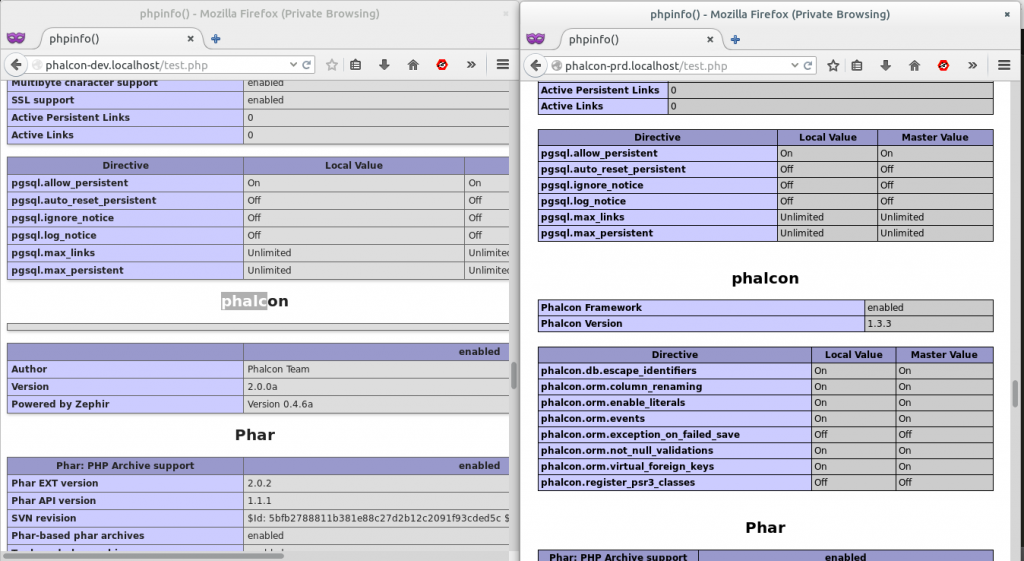
    Теперь, запустив файл test.php на каждом сервере, мы видим phalcon 1.3.x phpinfo() по адресу http: //phancon-prd.localhost/test.php, а в http: //phancon-dev.localhost/test. Php должен быть phpinfo() Phalcon 2.0.x.

    несколько php на одном сервере

    В заключение

    В этом уроке мы узнали, как мы можем легко установить и использовать несколько активно работающих версий PHP на нашем сервере, каждый с собственным набором различных расширений, если это необходимо. Это может пригодиться для шаред хостинга или если вам нужно поддерживать старые приложения, например, при разработке и развертывании на самых современных версиях.

    Нужна установка нескольких версий php на сервер, обращайтесь office@itfb.com.ua

  • Современные угрозы информационной безопасности

    Современные угрозы информационной безопасности

    Угроза ИТ безопасности

    Деятельность хакеров в последнее время стала топ-новостью в мире. Постоянно появляются новые сообщения о вмешательстве злоумышленников в деятельность промышленных предприятий, проникновении к секретным данным финансовых организаций, влиянии на политические процессы и избирательные компании в пределах целых государств.информационная безопасность

    К сожалению, за последние годы характер угроз, исходящих от действий хакеров, стал более масштабным и по способности влияния на объекты атаки, и по размеру финансовых потерь.

    Основные особенности современных угрозы информационной безопасности:

    1. Целенаправленные атаки

    Создание вредоносного программного обеспечения сегодня – это вид организованной преступности, главная цель которой получение значительный финансовой прибыли. Осталось в прошлом время, когда вирусы и другое зловредное ПО писалось хакерами одиночками или группами таких лиц исключительно ради самоутверждения, забавы или приобретения авторитета в своей неформальной среде. Заражение вирусами ранее не носило массовый и одномоментный характер, который мы можем видеть сегодня (как это было, например, с атакой WannaCry). Распространение вредоносного кода по сети Интернет или другим каналам ранее чаще всего происходило хаотично. На сегодня ситуация в корне изменилась. Основная часть хакерских атак имеют четкую и конкретную цель. Если речь идет об отдельном предприятии или отрасли, то атаке предшествует детальный сбор информации о потенциальной жертве, изучение наиболее слабых и уязвимых мест для проникновения вредоносного кода.

    1. Использование человеческого фактора и методов социальной инженерии

    Для проникновения в сеть компании злоумышленники совместно с техническими приемами используют человеческий фактор. Одним из вариантов внедрения в сеть предприятия является рассылка спама, содержание которого ориентировано на отрасль и специфику профессиональной деятельности получателя письма. При чем текст построен так, чтобы побудить получателя открыть вложение с вредоносным ПО, перейти по ссылке на поддельный фишинг-ресурс, переслать письмо далее по сети.

    Именно поэтому администраторам ИТ-систем и специалистам по информационной безопасности нужно уделять пристальное внимание обучению и инструктажу пользователей сети, чтобы они не выступали слабым звеном при попытке злоумышленника проникнуть в сеть.

    Другой путь внедрения вредоносного кода – проникновение изнутри компании путем действий инсайдера. Т.е. сотрудника, который имеет доступ к конфиденциальной информации, данным учетных записей, владеет расширенными полномочиями по сравнению с другими пользователями и т.д. Предотвратить подобный сценарий помогают специальные программные решения для защиты от утечки информации –  DLP-системы.

    1. Атаки растянуты во времени

    Анализ успешно реализованных хакерских атак специалистами в области информационной безопасности показал, что от момента первого проникновения в сеть предприятия до проведения непосредственно хакерской атаки, когда действия злоумышленников стали очевидны в ИТ-системе, проходило несколько месяцев. За этот период злоумышленники детально изучали и прощупывали ИТ-инфраструктуру клиента, в скрытом режиме масштабно внедрялись в нее и запускали механизм хакерский атаки в наиболее подходящий для достижений своих целей момент.

    1. Угрозы техногенного характера

    Атака с помощью вируса BlackEnergy на ряд объектов в Украине в 2015 г. показала способность хакеров влиять на работу не только ИТ-систем, но и на функционирование промышленных объектов, что говорит о еще более угрожающих возможных последствиях от деятельности хакеров. Тогда в декабре 2015 г. в результате атаки на «Прикарпатьеоблэнерго» было отключено около 30 подстанций и в результате около 230 тыс. жителей Ивано-Франковской области оставались без света около 6 часов.

    Для того, чтобы минимизировать угрозы информационной безопасности, компаниям необходимо максимум внимания уделять прежде всего превентивным мерам, которые включают организационные мероприятия и внедрение программных и аппаратных средств, препятствующих вторжению в сеть и предотвращающих утечку конфиденциальных данных за ее пределы.

    Обеспечение информационной безопасности предприятия, большой опыт внедрения (на малых предприятий, крупных организациях и холдинге численностью сотрудников до 7 тыс. ), office@itfb.com.ua

  • Как искать пакет в Arch Linux

    Как искать пакет в Arch Linux

    Я новый пользователь Arch Linux. Как найти репозиторий для устанавливаемых пакетов под Arch Linux с помощью опции командной строки?

    Вы можете использовать команду pacman или pkgfile для поиска пакета в Arch Linux с использованием оболочки bash.

    Как найти пакет с помощью pacman?

    Синтаксис:

    pacman -Ss {pkgNameHere} 
    pacman -Ss {keyWordHere}

    Например, для поиска nmap введите команду pacman:

    $ pacman -Ss nmap

    ИЛИ

    $ pacman -Ss auditing

    Как найти пакет с помощью pkgfile?

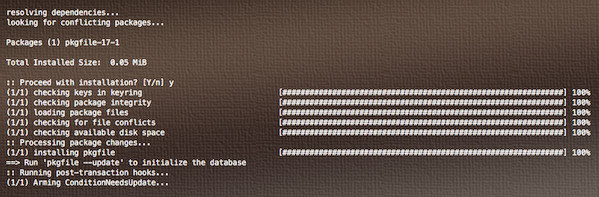
    Команда pkgfile представляет собой не что иное, как исследователь метаданных pacman .files. Сначала установите pkgfile, введите:

    $ sudo pacman -S pkgfile

    Пример результата:

    Установка pkgfile в Arch Linux

    Введите следующую команду для обновления индекса:

    $ sudo pkgfile --update

    Простой поиск

    Введите команду:

    $ pkgfile nginx 
    $ pkgfile php 
    $ pkgfile nmap

    Как просмотреть файлы неустановленного пакета?

    Синтаксис

    $ pkgfile -l packageName 
    $ pkgfile -l nmap 
    $ pkgfile -l bash

    Чтобы просмотреть список файлов, локального пакета, используйте:

    $ pacman -Ql bash

    Как выполнить сопоставление с регулярными выражениями?

    Синтаксис:

    $ pkgfile -r regex 
    $ pkgfile -r php* 
    $ pkgfile -r nginx*

    Просмотреть все другие параметры

    Синтаксис:

    $ pkgfile -h

    для CentOS / Red Hat Enterprise Linux

    Используйте следующую команду yum

    $ yum search pkgName 
    $ yum search php

    для Fedora Linux

    Используйте следующую команду dnf

    $ dnf search pkgName 
    $ dnf search php

    для Debian / Ubuntu Linux

    Используйте следующую команду apt

    $ apt search pkgName 
    $ apt search php

    для Suse / OpenSuse Linux

    Используйте следующую команду zypper

    $ zypper search pkgName 
    $ zypper search php

    для Alpin Linux

    Используйте следующую команду apk

    $ apk search pkgName 
    $ apk search php

    для Gentoo Linux

    Используйте следующую команду emerge

    $ emerge -S pkgName 
    $ emerge -S pkgName

    Установка, настройка и обслуживание серверов Linux/Unix ОС, office@itfb.com.ua

  • Установка и использование монитора активности vtop

    Установка и использование монитора активности vtop

    Vtop – графический монитор активности командной строки, написанный в Node.js. Как установить vtop на моем Linux-сервере?

    На странице проекта:


    Средства командной строки, такие как «top», затрудняют просмотр использования процессора в многопроцессных приложениях (например, Apache и Chrome), с течением времени и использовании памяти. Вот почему мы создали vtop. Vtop – это бесплатный монитор активности с открытым исходным кодом для командной строки. Он написан на node.js и может быть легко расширен

    Установка

    Сначала установите Node.js, если он не установлен в вашей системе. Затем введите следующую команду для установки vtop:

    $ sudo npm install -g vtop

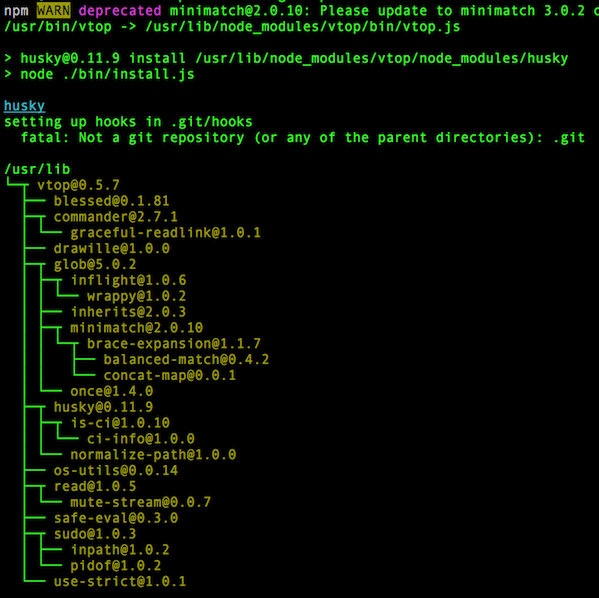
    Пример результата:

    установка vtop

    Как мне его использовать?

    Введите команду:

    $ vtop

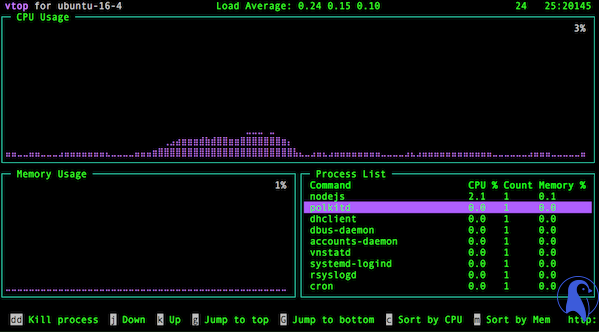
    Пример результата:

    vtop мониторинг активности

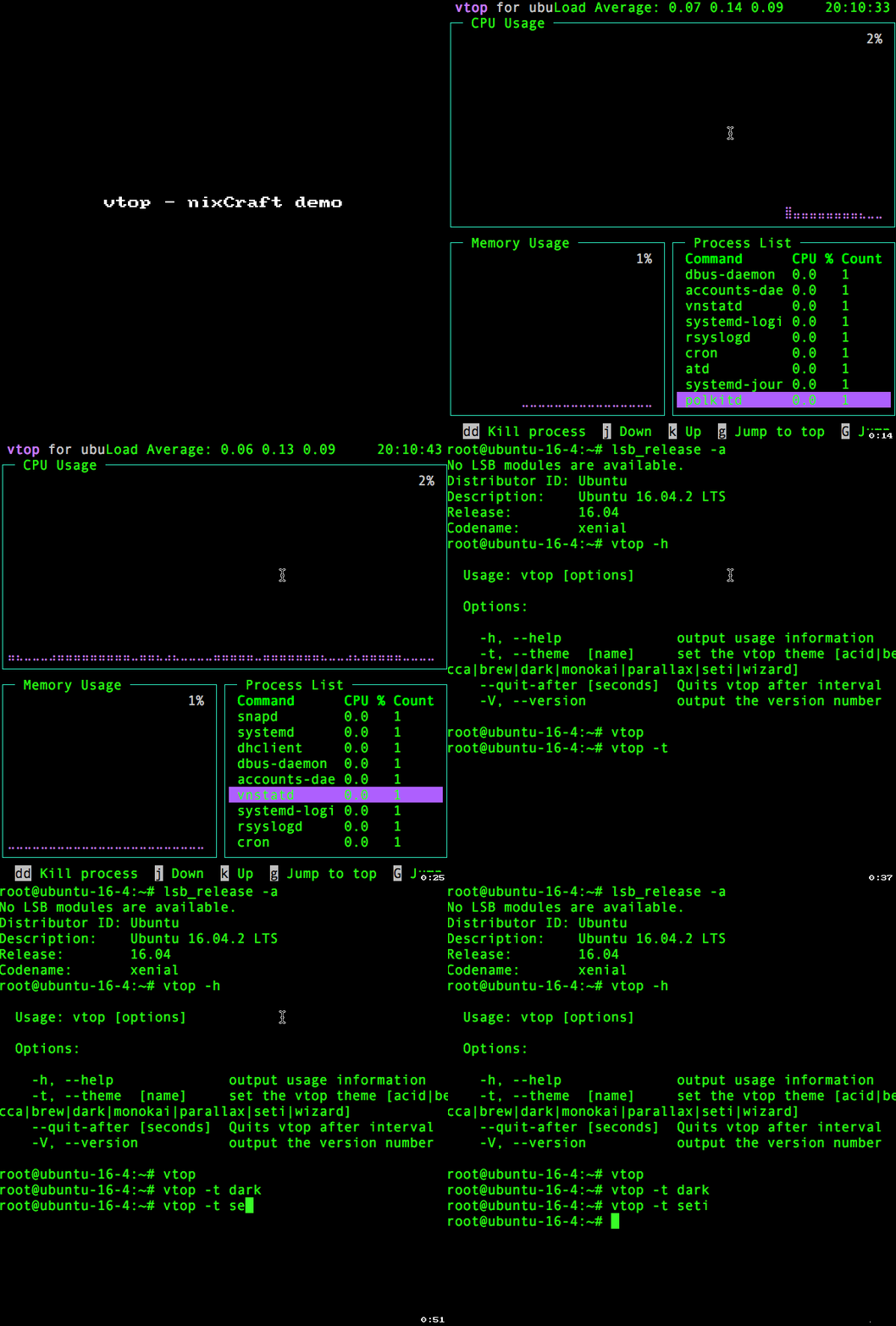
    Вы можете настроить тему vtop:

    $ vtop -t wizard

    Возможные варианты темы: кислота, бекка, варево, темный, монокай, параллакс, сетi и волшебник:

    $ vtop -t parallax

    Пример результата:

  • Как получить доменное имя из URL в скрипте оболочки bash

    Как я могу извлечь или получить доменное имя из строки URL (например, https://itfb.com.ua/index.php), используя сценарии оболочки bash в Linux или подобной Unix операционной системе?

    Вы можете использовать стандартные команды Unix, такие как sed, awk, grep, Perl, Python и другие, чтобы получить имя домена из URL. Нет необходимости писать регулярное выражение. Это довольно просто.

    Пусть используются различные команды и опция для захвата части домена из данной переменной в Linux или Unix-подобной системе.

    Получить доменное имя из полного URL

    Предположим, что ваше имя url хранится в переменной оболочки bash, такой как$ x:
    x='https://itfb.com.ua/faq/copy-command/'
    Вы можете использовать awk следующим образом:

    echo "$x" | awk -F/ '{print$3}'
    ### OR ###
    awk -F/ '{print$3}' <<<$x

    Пример результата:

     itfb.com.ua

    Извлечь доменное имя из URL с помощью sed

    Вот пример команды sed:

    url="https://itfb.com.ua/faq/copy-command"
    echo "$url" | sed -e 's|^[^/]*//||' -e 's|/.*$||'

    Извлечь доменное имя из URL с помощью замены параметра оболочки bash

    Другой вариант – использовать подстановку параметров оболочки bash :

     # Моя переменная оболочки
    F = "https://itfb.com.ua/faq/copy-command/"
    
    ## Удалить часть протокола url ##
    F = "${f#http://} "
    F = "${f#https://} "
    F = "${f#ftp://} "
    F = "${f#scp://} "
    F = "${f#scp://} "
    F = "${f#sftp://} "
    
    ## Удалить имя пользователя и / или имя пользователя: пароль часть URL ##
    F = "${f#*: * @} "
    F = "${f#* @} "
    
    ## Удалить остальную часть URL ##
    F =$ {f %% / *}
    
    ## Показывать только имя домена ##
    Echo "$f "

    Пример сценария оболочки

    Сценарий оболочки для удаления URL-адресов из Cloudflare путем сопоставления части имени домена :

    #!/bin/bash
    zone_id=""
    api_key=""urls="$@"
    bon=$(tput bold)
    boff=$(tput sgr0)
    c=1
    [ "$urls" == "" ] && { echo "Usage: $0 url"; exit 1; }clear
    echo "Purging..."
    echo
    for u in $urls
    do
    echo -n "${bon}${c}${boff}.${u}: "
    ## Get domain name ##
    d="$(echo $u | awk -F/ '{ print $3}')"
    ## Set API_KEY, Email_ID, and ZONE_ID as per domain ##
    case $d in
    www.cyberciti.biz) zone_id="ID_1"; api_key="MY_KEY_1"; email_id="webmaster@cyberciti.biz";;
    theos.in) zone_id="ID_2"; api_key="MY_KEY_2"; email_id="webmaster@theos.in";;
    *) echo "Domain not configured."; continue;;
    esac
    ## Do it ##
    curl -X DELETE "https://api.cloudflare.com/client/v4/zones/${zone_id}/purge_cache" \
    -H "X-Auth-Email: ${email_id}" \
    -H "X-Auth-Key: ${api_key}" \
    -H "Content-Type: application/json" \
    --data "{\"files\":[\"${u}\"]}"
    echo
    (( c++ ))
    done
    echo