Блог

  • Что такое пароль и как его настроить.

    Добрый день! Сегодня хотелось бы Вам рассказать о том что такое “парольная политика” и с чем ее едят.
    Давайте начнем с самого простого, насколько смешно это б не казалось.
    Что такое пароль?
    Пароль  —  это слово или фраза которая в связке с логином однозначно подтверждает личность и полномочия определенного человека. Пароли также используют для шифрования какой либо информации.
    И что же из этого следует, что если злоумышленник узнает, например пароль от вашего сервера и если не дай бог это пароль от пользователя “root” то можно считать все данные, которые у вам хранятся на сервере уже находятся у вашего конкурента. 
    Исследование показали, что среднестатистические пользователи при отсутствии парольной политики в организации выбирают легкие пароли такие как (123, qwerty, root, дата рождение или домашний адрес). Пароли такого вида являются легкими для подбора злоумышленниками, и являются очень большой брежью в Вашей безопасности.
    Приведу Вам стандартные правила политики безопасности cогласно стандарту PCI DSS 1.2:
    1. Срок действия пароля – 90 дней и не более то время когда пароль действует.
    2. Длина пароля – жестко ограничить длину пароля – не менее 7 символов.
    3. Пароль должен содержать как цифровые, так и буквенные символы.
    4. Каждый новый пароль должен отличаться от предыдущих.
    5. При 6 неудачных попытках доступа, логин пользователя блокируется на 30 мин.
    6. После 15 мин простоя сессия пользователя блокируется, а соединение разрывается.
    Установка Парольной Политики в ОС LINUX:
    В OS Linux требования к паролю задаются в файле /etc/login.defs.
    Установите значение PASS_MAX_DAYS, равное 90 а PASS_MIN_DAYS в 0 тогда первое правило будет выполнено.
    Для настройки длины пароля и его сложности  в файле /etc/pam.d/common-password необходимо добавить строчку: password required pam_cracklib.so dcredit=-1 lcredit=-1 minlen=7 (указывает на то что в пароле должно быть символов и среди них должна быть хотя бы одна цифра или буква)  или  можно использовать следующие правило:  password required pam_cracklib.so dcredit=-1 lcredit=-1 lcredit =-1 minlen=8 ( 8 символов и хотя бы одна заглавная буква).
    Для выполнения требования уникальности пароля  в файле password required pam_unix.so md5 добавьте параметр remember=4 который указывает на то что  пароль не должен совпадать с теми которые уже были в прошлые 4 раза.
    Для блокирования логина после некоторого количества неудачных попыток: в файле /etc/login.defs установите значение для переменных LOGIN_RETRIES и LOGIN_TIMEOUT 6 и 1800 соответственно.
    Для выполнения требования разрыва сессии пользователя в файле /etc/ssh/sshd_config установите значение для переменной ClientAliveInterval, равноe 900.
  • Проверка дисков в Linux c помощью SMART

    Устанавливаем утилиты проверки диска:

    yum install smartmontools

    Смотрим какие диски у нас есть в системе:

    cat /proc/partitions

    Пример вывода команды:

    [root@CentOS-64-64-minimal ~]# cat /proc/partitions

    major minor  #blocks  name

       8       16 2930266584 sdb

       8       17   16777216 sdb1

       8       18     524288 sdb2

       8       19 1073741824 sdb3

       8       20          1 sdb4

       8       21 1839218136 sdb5

       8        0 2930266584 sda

       8        1   16777216 sda1

       8        2     524288 sda2

       8        3 1073741824 sda3

       8        4          1 sda4

       8        5 1839218136 sda5

    Включаем смарт для дисков:

    smartctl -s on /dev/sda

    Запрос информации о диске:

    smartctl -i /dev/sda

    Проверка диска:

    smartctl -H /dev/sda

    Пример вывода команды:

    [root@CentOS-64-64-minimal ~]# smartctl -H /dev/sda

    smartctl 5.43 2012-06-30 r3573 [x86_64-linux-2.6.32-358.6.1.el6.x86_64] (local build)

    Copyright (C) 2002-12 by Bruce Allen, http://smartmontools.sourceforge.net

    === START OF READ SMART DATA SECTION ===

    SMART overall-health self-assessment test result: PASSED

  • Proxmox VE 3.0 RC1

    Подарок для всех обладателей и любителей платформы виртуализации Proxmox. Анонсирован релиз в кандидаты третей версии. Основные новшества в Proxmox VE 3.0 RC1:

    Debian 7.0 release (Wheezy)

    VM templates and clones

    Apache 2 заменен на новый собственный сервер

    VM clone feature

    Обновлённый qemu-kvm to 1.4.1 и vzkernel 2.6.32

    Если вам необходима установка и настройка Proxmox VE – обращайтесь office@itfb.com.ua

  • Установка Linux Malware Detect (LMD) в CentOS для борьбы с Malware

    Если вы хотите проверить ваш сервер на malware вам необходимо установить пакет Linux Malware Detect. Для этого скачаем пакет:


    cd /tmp 

    wget http://www.rfxn.com/downloads/maldetect-current.tar.gz

    Распакуем и запустим установку:


    tar zxvf maldetect-current.tar.gz

    cd cd maldetect-*

    ./install.sh


    Пример:

    Linux Malware Detect v1.4.1

                (C) 2002-2011, R-fx Networks 

                (C) 2011, Ryan MacDonald 

    inotifywait (C) 2007, Rohan McGovern 

    This program may be freely redistributed under the terms of the GNU GPL

    installation completed to /usr/local/maldetect

    config file: /usr/local/maldetect/conf.maldet

    exec file: /usr/local/maldetect/maldet

    exec link: /usr/local/sbin/maldet

    exec link: /usr/local/sbin/lmd

    cron.daily: /etc/cron.daily/maldet

    maldet(3092): {sigup} performing signature update check…

    maldet(3092): {sigup} local signature set is version 201205035915

    maldet(3092): {sigup} new signature set (2012071115632) available

    maldet(3092): {sigup} downloaded http://www.rfxn.com/downloads/md5.dat

    maldet(3092): {sigup} downloaded http://www.rfxn.com/downloads/hex.dat

    maldet(3092): {sigup} downloaded http://www.rfxn.com/downloads/rfxn.ndb

    maldet(3092): {sigup} downloaded http://www.rfxn.com/downloads/rfxn.hdb

    maldet(3092): {sigup} downloaded http://www.rfxn.com/downloads/maldet-clean.tgz

    maldet(3092): {sigup} signature set update completed

    maldet(3092): {sigup} 9649 signatures (7782 MD5 / 1867 HEX)


    Основные настройки находятся в файле: vi /usr/local/maldetect/conf.maldet


    Для ручного сканирования файлов можно использовать следующую команду:


    maldet –scan-all /home


    По умолчанию Linux Malware Detect (LMD) использует задачи крона для сканирования файлов каждый день:


    vi /etc/cron.daily/maldet


    Если у вас проблемы с вирусами на сайте или на вашем сервере – вы всегда можете обратиться к нам и мы вам поможем – office@itfb.com.ua 


  • spoolsv.exe и проблемы с производительностью

    Очень часто очередь печати загружает процессор на 100% и вообще ведет себя непонятным образом. Универсального средства лечения этой проблемы нет. Один из самых действенных способов это почистить очередь печати и переустановить принтера:


    net stop Spooler

    del /q %SystemRoot%system32spoolprinters*.*

    net start Spooler


    Если у вас возникают проблемы с печатью обращайтесь – office@itfb.com.ua

  • Как проверить CAPTCHA ?

    Если у вас есть на сайте проверка по картинке CAPTCHA и вы хотите проверить её на устойчивость к взлому вам пригодиться следующий сервис:


    http://pixodrom.com


    Всё что от вас требуется – загрузить картинки и сервис проверит их на надёжность.


    Если вам необходимо настроить защиту вашего веб ресурса обращайтесь – Office@itfb.com.ua

  • Как найти сервер KMS в сети ?

    Очень часто возникают проблемы с выдачей лицензий через KMS сервер. Основная проблема обычно связанна с поиском сервера через DNS записи _vlmcs SRV. Как же проверить существуют ли эти записи ? Используем команду:


    nslookup -type=srv _vlmcs._tcp >%temp%\\kms.txt


    Результат вывода команды:


    _vlmcs._tcp.contoso.com                            SRV service location:
                      priority       = 0
                      weight       = 0
                      port            = 1688
                      svr hostname   = kms-server.contoso.com


    Если вам необходимо установить и настроить сервер KMS обращайтесь к нам – office@itfb.com.ua

  • Назначаем букву для USB без прав администратора.

    Для контроля USB можно использовать программу USBDLM которая поможет решить следующие задачи: 
     
    – резервировать буквы для устройств
    – назначить букву для конкретного устройства
    – определить сценарий автозапуска
    – проверить наличие свободной буквы
     
    Для назначения буквы можно использовать USBDLM.INI, прописав в него:
     
    [DriveLetters] Letter1=U Letter2=Y Letter3=Z
    Скачать программу можно по ссылке – http://www.uwe-sieber.de/usbdlm_e.html#download
     
  • Бесплатные утилиты для Hyper-V 2012

    Очень часто стандартного функционала Windows Server не хватает для полноценного управления Hyper-v. Именно по этому энтузиастами были разработаны утилиты помогающие администратором легко справиться с задачами. Итак сегодня мы рассмотрим:

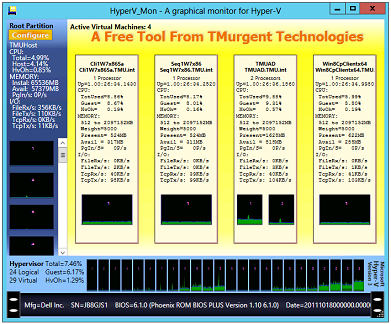
    Hyper-V mon. Утилиту позволяющую делать анализ производительности сервера hyper-v в реальном времени. Для этого вам необходимо её скачать и запустить. Она тут же отобразит все виртуальным машины которые у вас есть, а так же нагрузку на сеть, диск, процессор и т д.

    Скачать можно по ссылке – http://www.tmurgent.com/download/HyperV_Mon_301.zip

    Пример работы утилиты:

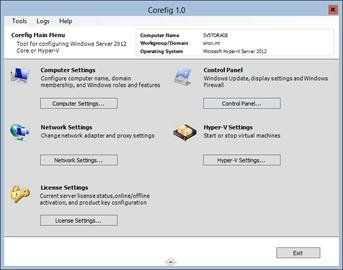
    Следующая утилита которая необходима системному администратору – Corefig для Hyper-V 2012. Она позволяет выполнять практически все операции коммандой строки через графический интерфейс. Можно добавить сервер в домен, управлять настройками сети и фаервола и так далее..

    Пример работы утилиты:

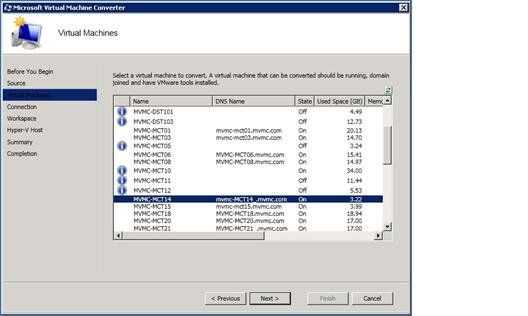
    Конвертер физических и виртуальных машин – Microsoft Virtual Machine Converter Solution Accelerator. Основные возможности – конвертация физических машин, конвертация с Vmware, поддерживаются операционные системы Microsoft Windows 2003 sp2 и выше.

    Пример работы утилиты:

    Бесплатные утилиты для Hyper-V 2012

    Если у вас есть проблемы с Hyper-v – обращайтесь к нам и мы вам поможем – office@itfb.com.ua

  • Не удалось зарегистрировать сервер лицензирования удаленных рабочих столов в доменных службах Active Directory в качестве точки подключения службы

    Если у вас возникает ошибка \”Не удалось зарегистрировать сервер лицензирования удаленных рабочих столов в доменных службах Active Directory в качестве точки подключения службы\” и казалось бы всё работает… Обратите внимание на такой параметр:


    \”Максимальное количество подключений\”, уберите всяческие