В vSphere 5.1 (и в версиях ниже) vMotion через VXLAN не поддерживается.
Будет ли работать ? Скорее всего да, но это будет не поддерживаемое решение.
В vSphere 5.1 (и в версиях ниже) vMotion через VXLAN не поддерживается.
Будет ли работать ? Скорее всего да, но это будет не поддерживаемое решение.
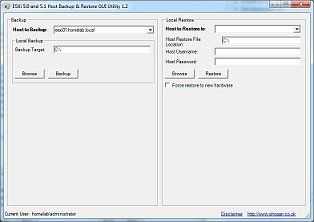 Из интервью с Sean Duffy “В версии 1.2 поддерживающей графический интерфейс есть несколько важных и полезных новшеств, основное улучшение данной версии состоит в добавлении скрипта проверки ESX”. Данный скрипт значительно уменьшит количество неудачно созданных резервных копий т.к. он вначале резервного копирования или восстановления данных проверяет хост-назначение на доступность ESX.
Значительно упростилась и настройка утилиты. Для того чтоб начать ее использовать Вам необходимо установить и настроить ESXi в режим “обслуживания” (если конечно это не сделано ранее). Далее вводите данные хостов, которые вам необходимо обслуживать и все. Резервное копирование и восстановление данных осуществляется с помощью Get-VMHostFirmware и Set-VMHostFirmware команд, таким образом, вы всегда можете для получения более глубокого понимания происходящих процессов почитать документацию к данным технологиям.
Существует возможность выбора места назначения для файлов резервного копирования благодаря модулю файлового браузера. Данный модуль разработал Ravikanth Chaganti с помощью PowerShell Help Browser GUI, я его адаптировал для показа ваших локальных жестких в древовидной структуре. Единственный минус этого модуля в том, что в нем не реализована возможность спускаться по “дереву” диска глубже первого уровня (корень диска).
При восстановлении данных утилита проверяет пути к файлам и соответствие имени файла с именем вашего хоста, который выбран в ESXi.
И если они совпадают, восстановление данных становиться доступным. Надеюсь данная утилита Вам пригодится.
Если Вы можете помочь в данного проекта, пожалуйста, не стесняйтесь, пишите мне или оставляйте комментарии с вашими контактами я обязательно с вами свяжусь.
Если вам необходимо выключить фаервол на сервере с ESXI можно воспользоваться следующей командой:
esxcli network firewall set –enabled false
Естественно данное действие не рекомендуется для продуктивных серверов.
Что занимает место в Linux ? Небольшой скрипт который поможет быстро разобраться:
find /usr/share/ -type f -exec stat –printf=\”%n %s\\n\” {} \\; | perl -Mdata::Dumper -MFile::Basename -e \’while(<>) {($a,$b)=split(\”\\\\s+\”,$_); $a=basename($a); @splitted=split(\”\\\\.\”,$a); if ($splitted[0] && $splitted[1]) {$e=$splitted[-1]; } else {$e=\”other\”} $hs->{$e}+=$b; } for (keys %$hs) {$total+=$hs->{$_};} for(sort{$hs->{$b} <=> $hs->{$a}} keys %$hs) { $s=$hs->{$_}; $p=int($s/$total*100); if ($p<3) {next}; print \”$_ $p %\\n\” }\’
Меняем /usr/share/ на необходимую директорию.
2. Просмотреть все сетевые интерфейсы.
3. Просмотр сетевых настроек на конкретном интерфейсе
4. Включить сетевой интерфейс
5. Выключить сетевой интерфейс
6. Назначение IP адреса на сетевом интерфейсе
7. Назначение маски на сетевом интерфейсе
8. Как назначить броадкаст на сетевом интерфейсе
9. Назначаем IP, netmask, broadcast на сетевом интерфейсе в Linux
10. Изменяем MTU на сетевом интерфейсе
11. Включаем Promiscuous Mode
12. Выключаем Promiscuous Mode
13. Добавляем алиас на сетевой интерфейс
Просмотреть:
14. Удаляем алиас с сетевого интерфейса.
15. Меняем мас адрес на сетевом интерфейсе.
Этот пакет управления поддерживает мониторинг Windows Server Hyper-V 2012 систем. Он включает в себя мониторинг ОС Windows Server 2012 Hyper-V хост-сервера, критически важных сервисов, дисковую подсистему, Hyper-V виртуальные машины, и даже виртуальные сервисы и виртуальное оборудования.
Этот пакет обеспечивает следующие функции:
Больше информации по ссылке – http://blogs.technet.com/b/momteam/archive/2013/01/17/hyper-v-mp-for-windows-server-2012-now-available.aspx
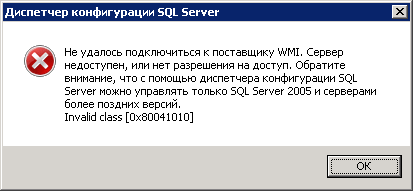
Если у вас ее запускается управление сервером \”SQL Server Configuration Manager\” и выдается ошибка \”Invalid class [0x80041010]”, можно предпринять следующие действия для восстановления работоспособности:
mofcomp sqlmgmproviderxpsp2up.mof
C:\\Windows\\system32>cd \”C:\\Program Files (x86)\\Microsoft SQL Server\\100\\Shared\\\”
C:\\Program Files (x86)\\Microsoft SQL Server\\100\\Shared>mofcomp sqlmgmproviderxpsp2up.mof
Компилятор MOF (Майкрософт) версии 6.2.9200.16398
(c) Корпорация Майкрософт, 1997-2006. Все права защищены.
Parsing MOF file: sqlmgmproviderxpsp2up.mof
MOF file has been successfully parsed
Storing data in the repository…
Готово!
После выполнения этих команд всё должно запускаться без проблем.
Вашингтон, округ Колумбия – 10 января 2013 года – Open Source Software Institute (ОССИ) объявила сегодня, что VMware, лидер в области виртуализации и облачных инфраструктур, присоединилась к некоммерческой, государственной правозащитной организации, как платиновый член.
Virtual Exim (Vexim) – Простая панель для управления почтой на сервере. Работает на основе PHP и MySQL. В этой статье, мы более детально рассмотрим процесс установки панели на сервер.
Скачиваем панель с сайта автора по ссылке http://silverwraith.com/vexim/vexim2.2.1.tar.gz
Во избежание последующих ошибок в работе панели, убедитесь, что в системе установлен модуль php-posix .
Установить его можно командой:
# yum install php-posix
Так же для работы панели потребуется модуль DB, который устанавливается из php-pear.
Устанавливаем php-pear и все необходимое для его работы:
# yum install php-pear php-devel gcc make gcc-c++
Теперь устанавливаем сам модуль:
# pear install DB
Извлекаем содержимое архива и перемещаем папку vexim в директорию, где будет наш сайт с панелью управления (например, в /var/www/html).
Переходим в папку setup. В ней находится скрипт начальной настройки панели. Добавляем скрипту права на исполнение и запускаем.
# chmod+x create_db.pl

# ./create_db.pl
Скрипт выдаст возможные параметры запуска, если вместо них появилось сообщение об ошибке, значит в системе не хватает Perl модулей для работы с БД. Устанавливаем их командой:
# yum install perl-DBD-MySQL perl-DBI –y
Теперь, когда скрипт запускается без ошибок, запускаем его с такими параметрами:
# ./create_db.pl --act=newdb --dbtype=mysql –uid=93 --gid=93 --mailstore=/usr/local/mail
UID и GID – это ID пользователя и группы, под которыми будет работать наш почтовый сервер, в данном случае exim. Узнать эти данные можно командой:
# id exim
В параметре mailstore – указываем папку в которой будет находится вся почта.
После выполнения этой команды запустится мастер, который попросит указать данные для подключения к БД. Выглядит он так:
Using dbtype mysql

Please enter the username of the mysql superuser: root

Please enter the password of the mysql superuser:

Please enter the name of your NEW database: vexim

--------------------------------------------------

Database: vexim will be created

--------------------------------------------------

Is this correct? (Y = continue / anykey = exit ): y

После ввода всех данных запустится установка БД:

Created domains table

Created users table

Created blocklists table

Created domainalias table

Created group_contents table

Created groups table

Adding vexim database user...

Теперь, когда база развернута, скрипт попросит указать данные для начальной настройки:

Please enter a name for the database user who gets access to vexim: vexim

Please enter a password for the \'vexim\' database user:

Confirm password:

Please enter a password for the \'siteadmin\' user:

Confirm password:

The user \'siteadmin\' has been added with the password
В итоге скрипт выдаст сообщение о том, что установка успешно завершена:
Database created successfully!
Теперь необходимо настроить саму панель на работу с БД и указать такие же данные, которые были указаны в скрипте установки БД.
Для этого переходим в папку с панелью и открываем в редакторе файл vexim/config/variables.php
Указываем логин и пароль, для подключения к БД:
$sqldb = "vexim";

$sqluser = "vexim";

$sqlpass = "password";

Указываем UID и GID:

$uid = "93";

$gid = "93";
Подставляем в поля, свои значения:
$imapquotaserver = "{mail.example.com:143/imap/notls}";

$mailmanroot = "http://mail.example.com/mailman";

$mailroot = "/usr/local/mail/";
На этом установка и настройка панели закончена. Теперь для ее корректной работы необходимо подключить к ней Exim и Dovecot. Пример конфигурационного файла для Exim есть в архиве с панель, в папке docs. Пример конфигурационных файлов Dovecot прикреплен к статье.
Citrix выпустила версию 5.2 своей Virtual Desktop Infrastructure (VDI) продукта VDI-в-Box. Кроме поддержки новейших гипервизоров в этом выпуске, Citrix интегрирует продукт со своими сервисами.
В версии 5.2 предоставляет следующие новые возможности: