Автор: admin

  • Cosmos DB у Microsoft Fabric

    Microsoft Fabric надає можливість інтеграції даних Azure Cosmos DB через функцію дзеркального відображення (mirroring), яка наразі знаходиться у попередній версії. Ця функція дозволяє реплікувати дані з Azure Cosmos DB у сховище даних Fabric OneLake майже в режимі реального часу без необхідності використання ETL-процесів і без впливу на продуктивність транзакцій або витрат одиниць запитів (RU) у Cosmos DB.

    Основні можливості дзеркального відображення Cosmos DB у Microsoft Fabric

    • Реплікація даних в OneLake: Дані Cosmos DB автоматично реплікуються в OneLake у форматі Delta Lake з відкритим кодом, що забезпечує сумісність з різними аналітичними інструментами всередині Fabric і поза ним.

    • Безшовний доступ до даних: Після реплікації дані доступні для аналітики через Power BI у режимі DirectLake, а також можна використовувати T-SQL для складних агрегатних запитів, Spark для аналізу та машинного навчання, а також записні книжки для створення моделей.

    • Автоматичне створення аналітичних об’єктів: Під час дзеркального відображення створюються три ключові елементи — сама дзеркальна база даних з керуванням реплікацією, кінцева точка аналітики SQL і семантична модель за замовчуванням, що спрощує роботу з даними та їх аналіз.

    • Підтримка змін схеми та вкладених даних: Дзеркалювання автоматично адаптується до змін у структурі даних Cosmos DB — нові властивості додаються як нові стовпці, а вкладені JSON-дані можна розширювати за допомогою T-SQL функцій, таких як OPENJSON.

    • Гнучкість у розгортанні: Дзеркальне відображення підтримує реплікацію однієї бази даних у кількох робочих областях Fabric, а також вибір регіонів Azure Cosmos DB для мінімізації затримок реплікації.

    Налаштування та використання

    Для використання дзеркального відображення необхідно:

    • Мати обліковий запис Azure Cosmos DB для NoSQL з увімкненою безперервною резервною копією.

    • Створити або використати існуючу ємність Microsoft Fabric.

    • У порталі Fabric створити дзеркальну базу даних, вказавши вихідну базу Cosmos DB для реплікації.

    Після налаштування можна:

    • Запитувати дані вихідної бази Cosmos DB у режимі лише для читання через портал Fabric, використовуючи SQL-запити.

    • Виконувати аналітичні запити до дзеркальної бази даних в OneLake за допомогою T-SQL, об’єднувати дані з кількох контейнерів і використовувати їх для BI та ML-завдань.

    Переваги використання Cosmos DB у Microsoft Fabric

    • Відсутність необхідності у складних ETL-процесах для інтеграції даних.

    • Економія ресурсів Cosmos DB завдяки мінімізації використання одиниць запитів.

    • Єдиний аналітичний простір, що об’єднує дані з Cosmos DB та інших джерел у Fabric.

    • Підтримка сучасних аналітичних сценаріїв із використанням Power BI, Spark, AI-інструментів і записних книжок.

    • Можливість масштабованого і гнучкого побудови архітектури даних із використанням відкритих форматів і стандартних інструментів Microsoft.

    Отже, інтеграція Azure Cosmos DB з Microsoft Fabric через дзеркальне відображення надає потужний і зручний спосіб організації аналітики на даних NoSQL із мінімальними накладними витратами та високим рівнем автоматизації. Ця можливість особливо корисна для організацій, які прагнуть об’єднати операційні та аналітичні дані в єдиному сучасному аналітичному ландшафті.

  • Спостережуваність у DevOps

    Спостережуваність у DevOps

    У цій статті ми обговоримо,  що таке спостереження в DevOps  , і з’ясуємо, як вона допомагає в обслуговуванні, усуненні несправностей та покращенні програм та систем.

    Що таке спостереження?

    Спостережуваність – це  здатність розуміти, що відбувається всередині вашої системи, на основі даних, які вона генерує. Простіше кажучи, спостереження – це розширена версія моніторингу. Вона допомагає визначити внутрішній стан вашої системи або програми на основі вихідних даних, таких як журнали, метрики та трасування у реальному часі. Ці вихідні дані надають інформацію про програму або системи в реальному часі, допомагаючи командам оперативно реагувати на проблеми.

    Проста аналогія

    Уявіть, що ви ведете машину. У вас є  спідометр, покажчик рівня палива та індикатор двигуна – все це допомагає вам зрозуміти, як працює машина. Аналогічно, в DevOps спостережуваність допомагає нам контролювати продуктивність програми. Якщо виникають якісь проблеми, ми можемо швидко усунути їх та покращити загальну продуктивність.

    Три стовпи спостереження

    Спостережуваність складається з  трьох основних стовпів:

    1. Журнали

    Журнали – це докладні  записи подій, які дають уявлення про конкретні події. Вони допомагають нам зрозуміти, що сталося у певний момент часу.

    1. Метрики

    Метрики є  числові дані, що показують продуктивність системи. Сюди входять такі дані, як використання ЦП, час відгуку та споживання пам’яті . Метрики допомагають визначити, наскільки добре програма працює в різних умовах.

    1. Сліди

    Трасування показують шлях запиту через різні послуги. Наприклад, коли користувач входить у додаток, трасування показують шлях, який проходить запит від фронтенду до бекенда, і що відбувається кожному етапі.

    За допомогою журналів, показників та трасувань команди можуть виявляти проблеми, усувати неполадки та підвищувати продуктивність.

    Чому спостерігальність важлива у DevOps?

    Спостережуваність відіграє вирішальну роль у сучасних середовищах DevOps з кількох причин:

    1. Швидке виявлення та усунення несправностей

    На відміну від традиційних інструментів моніторингу, які покладаються на визначені правила, спостереження забезпечує більш глибоке та динамічне розуміння поведінки системи. Це дозволяє швидше виявляти  проблеми.

    1. Поліпшення продуктивності та зручності використання

    Завдяки збору  вхідних даних у режимі реального часу спостерігання дозволяє вам бачити, як користувачі взаємодіють із системою, і швидко виявляти вузькі місця у продуктивності.

    1. Скорочення часу простою та забезпечення плавного розгортання

    Завдяки більш швидкому аналізу збоїв, спостереження скорочує час простою і допомагає підтримувати плавне та стабільне розгортання.

    Приклад: діагностика повільного веб-сайту
    • Журнали  виявляють  помилки системи чи додатків.
    • Метрики  показують  використання ЦП або ОЗП , допомагаючи виявити перевантажені компоненти.
    • Трасування  точно визначають,  де  затримується запит.

    Ця всеосяжна видимість і є  справжня сила спостережуваності.

    Інструменти спостереження у DevOps

    У DevOps використовуються різні інструменти для забезпечення спостереження:

    • Prometheus  – Збір та моніторинг метрик
    • Grafana  – Візуалізація показників
    • ELK Stack  – Збір та аналіз логів
    • Jaeger  – Розподілене трасування
    • Azure Monitor  – для хмари Azure
    • AWS CloudWatch  – для AWS
    • Datadog  та  New Relic  – хмарні платформи спостереження

    Знайомство з Middleware програмним забезпеченням

    Middleware  – це  повнофункціональна хмарна платформа спостереження, яка збирає телеметричні дані від frontend до backend. Вона розроблена для того, щоб допомогти розробникам та організаціям контролювати, оптимізувати та спрощувати як додатки, так і інфраструктуру.

    Основні характеристики  програмного забезпечення Middleware

    • Моніторинг інфраструктури
    • Моніторинг продуктивності додатків (APM)
    • Моніторинг без сервера
    • Моніторинг контейнерів (включно з Kubernetes)

    Практичний досвід роботи з проміжним програмним забезпеченням та службою Azure Kubernetes (AKS)

    У реальному сценарії ми можемо використовувати  Middleware  для моніторингу кластера Kubernetes, розгорнутого на Azure. Ось як це робиться:

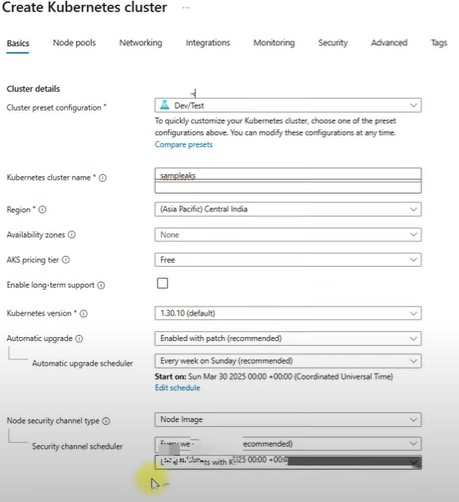
    Крок 1: Створіть кластер AKS в Azure

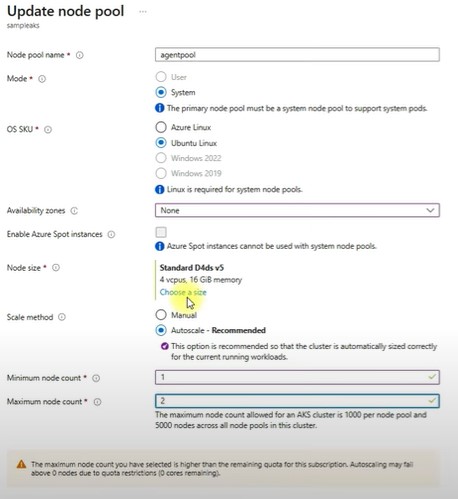
    Почніть з налаштування кластера AKS (Azure Kubernetes Service) на порталі Azure. Виберіть групу ресурсів та назвіть кластер (наприклад, sampleAKS). Відрегулюйте кількість та розмір вузлів відповідно до ваших вимог та залиште більшість налаштувань за замовчуванням.

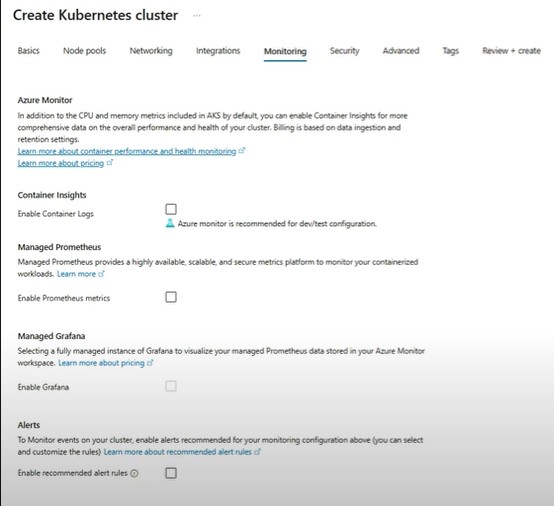
    Примітка: на цьому етапі відключіть моніторинг в Azure, оскільки замість нього ви використовуватимете проміжне програмне забезпечення.
    Крок 2: Зареєструйтесь на платформі Middleware програмного забезпечення

    Перейдіть на  платформу Middleware і зареєструйтесь за допомогою облікового запису Google або організації. На вкладці «Додому» ви побачите різні сервіси:

    • Моніторинг інфраструктури для віртуальних машин
    • Моніторинг контейнерів для Docker
    • Моніторинг Kubernetes (кластери, вузли, простори імен, модулі)
    • APM для додатків
    • Журнали для всіх служб
    • Моніторинг реальних користувачів (RUM)
    • Спостережуваність LLM
    • Панелі моніторингу

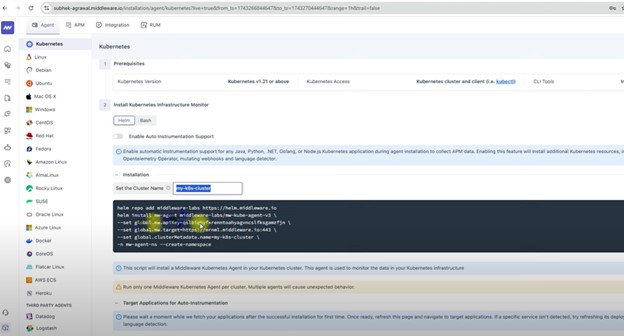
    Крок 3: Підключіть AKS до програмного забезпечення Middleware

    Використовуйте інструкції, надані Middleware, щоб:

    • Введіть ім’я кластера AKS.
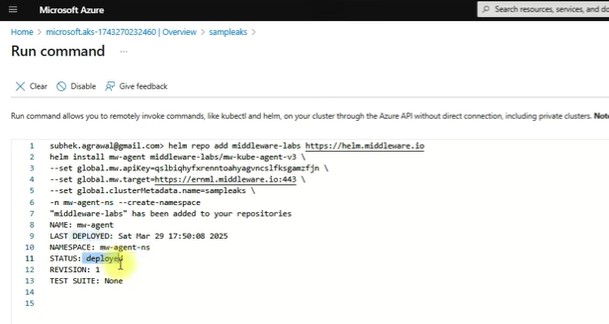
    • Запустіть створений скрипт у кластері за допомогою функції «Виконати команду» порталу Azure.

    Це  встановить агент Middleware у кластері. Після розгортання він створює виділений простір імен (mw-agent-ns) і починає моніторинг кластера.
    Крок 4: Перегляд даних кластера AKS

    Після розгортання агента:

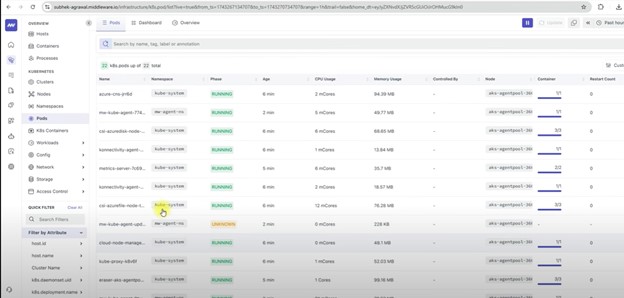
    • Перевіряйте на панелі моніторингу такі показники в реальному часі, як завантаження ЦП, використання пам’яті та стан модуля.
    • Подивіться, які модулі працюють, а які вийшли з ладу.
    • Дослідіть налаштування мережі та контролюйте служби за допомогою внутрішніх IP-адрес.
    • Використовуйте вкладки APM та Журнали для журналів продуктивності та подій.
    • Перегляд подій, активності простору імен та поведінки контейнера .
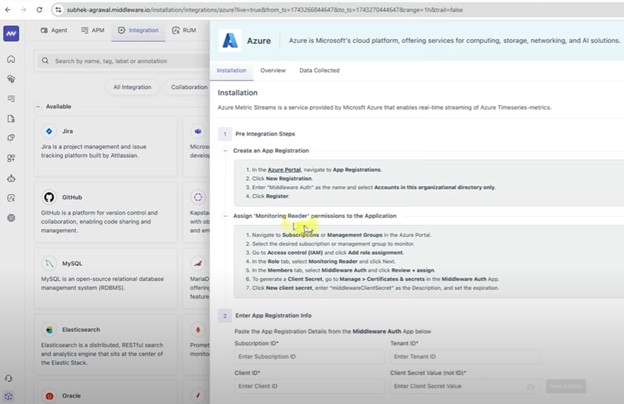
    Інтеграція з хмарою

    Middleware дозволяє інтегруватися з кількома постачальниками хмарних послуг.

    • Вкажіть свій ідентифікатор підписки, ідентифікатор орендаря, ідентифікатор клієнта та секретний код клієнта.
    • Збережіть ці дані, щоб розпочати моніторинг всіх ресурсів Azure з проміжного програмного забезпечення.

    Висновок

    Спостережуваність — це  основна концепція DevOps, яка виходить далеко за рамки традиційного моніторингу. Вона дає розробникам та операційним групам можливість бачити внутрішню частину своїх систем у реальному часі, заздалегідь виявляти проблеми та оптимізувати продуктивність по всьому стеку.

    Middleware пропонує надійну, зручну для розробників платформу для повного стеку спостереження, підтримуючи все від моніторингу інфраструктури до аналізу продуктивності додатків у багатохмарних середовищах. Чи працюєте ви з AKS, AWS, Docker або безсерверними архітектурами, Middleware надає комплексні ідеї та потужні інструменти для оптимізації ваших операцій та підвищення надійності.
  • Розуміння хмарно-орієнтованої трансформації

    Розуміння хмарно-орієнтованої трансформації

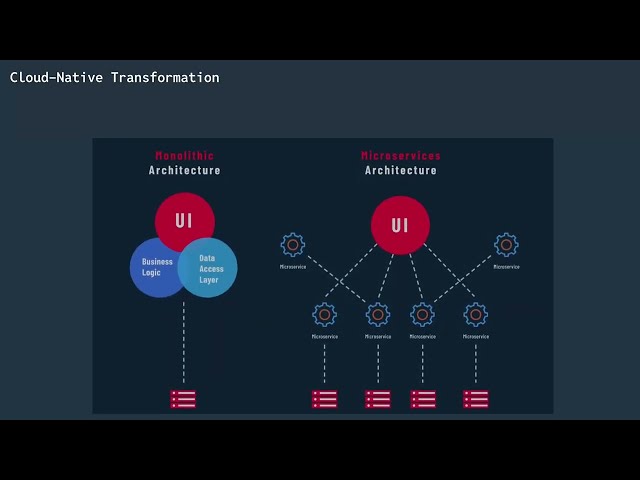
    Хмарні технології змінюють спосіб розробки та розгортання додатків. Відходячи від великих монолітних архітектур до динамічних систем, розроблених для гнучкості та масштабованості, організації можуть швидше впроваджувати інновації та ефективніше реагувати на потреби користувачів.

    Що таке хмарні додатки?

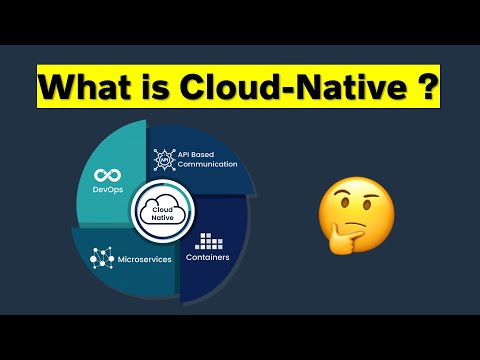
    Хмарні додатки побудовані навколо трьох основних концепцій :

    • Мікросервіси

    • Контейнери

    • Інструменти оркестрації (наприклад, Kubernetes)

    Кожен з них відіграє вирішальну роль у створенні масштабованих, стійких та гнучких застосунків.

    Мікросервіси: модульні та незалежні

    Мікросервісна архітектура розбиває застосунок на менші, незалежно розгортані сервіси . Кожен сервіс відповідає за певну бізнес-функцію. Наприклад:

    • Кошик для покупок

    • Обробка платежів

    • Механізм рекомендацій

    Переваги мікросервісів

    • Модульність : Легше розробляти, тестувати та розгортати компоненти окремо.

    • Слабкий зв’язок : Сервіси взаємодіють через API, що робить систему гнучкішою.

    • Швидша розробка : команди можуть працювати над різними сервісами паралельно.

    • Покращена масштабованість : Окремі сервіси можна масштабувати залежно від попиту.
      Наприклад: Якщо трафік входу збільшується, масштабувати потрібно лише сервіс автентифікації.

    Контейнери: Портативність та узгодженість

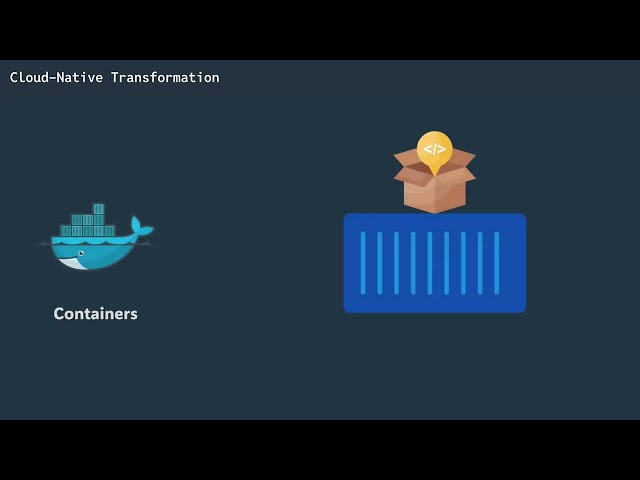
    Контейнери пакують програму разом з усім необхідним для її роботи — кодом, бібліотеками, файлами конфігурації та середовищами виконання.

    Ключові переваги контейнерів

    • Портативність : Запускайте один і той самий контейнер під час розробки, тестування та виробництва.

    • Легкий : на відміну від віртуальних машин, контейнери використовують ядро ​​операційної системи хоста.

    • Узгодженість : однакове середовище всюди зменшує кількість помилок та проблем із розгортанням.

    Оркестрація з Kubernetes: автоматизація та управління

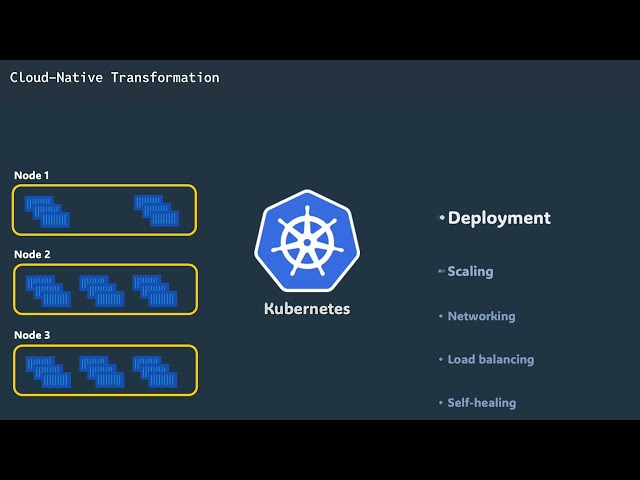
    Керування сотнями контейнерів вручну недоцільне. Саме тут стають у пригоді інструменти оркестрації контейнерів , такі як Kubernetes .

    Kubernetes автоматизує:

      • Розгортання : Планує, коли і де мають запускатися контейнери.

      • Масштабування : додає або видаляє контейнери залежно від робочих навантажень у режимі реального часу.

      • Мережа : керує безпечним зв’язком між контейнерами.

      • Балансування навантаження : рівномірно розподіляє трафік між сервісами.

      • Самовідновлення : Автоматично перезапускає несправні контейнери, зменшуючи час простою.

  • Блокування небажаних хмарних програм за допомогою Microsoft Defender для хмарних програм

    Існує спосіб заблокувати певні програми, які ви не бажаєте використовувати ваші співробітники. Якщо ви користуєтеся Microsoft 365, є такий продукт, як Defender for Cloud Apps , і він вміє робити саме це і навіть більше. Про це ми й поговоримо у сьогоднішній статті.


    Можливості Microsoft Defender for Cloud Apps

    Дуже часто бізнес-замовники запитують:
    «Чи можна відстежити, які додатки використовують співробітники?»
    «Чи можна заблокувати певні програми?»

    Відповідь – так , і допоможе в цьому Defender for Cloud Apps , який входить до пакету Microsoft Defender for Business . Він може:

    • відстежувати хмарні програми,

    • виявляти потенційні загрози безпеці,

    • автоматизувати реакцію інциденти.


    Питання ліцензування

    На жаль, у ліцензії Microsoft 365 Business Premium доступна лише урізана версія Defender for Cloud Apps. Повний функціонал доступний у:

    • Microsoft 365 E5

    • або можна додати Enterprise Mobility + Security E5 (EMS E5) до Business Premium.


    Виявлення хмарних програм (Cloud App Discovery)

    Це перша ключова функція. Вона дозволяє виявляти всі хмарні програми , які реально використовуються у вашій організації — не тільки ті, що «офіційно дозволені».

    Існує два способи використання:

    1. Через лог-файли брандмауерів (доступно в Business Premium),

    2. Інтеграція з Defender for Endpoint (потрібний E5/EMS E5) – це найкращий варіант, який дає автоматичні звіти в реальному часі.


    Каталог хмарних програм (Cloud App Catalog)

    Microsoft перевірила понад 30 000 хмарних додатків і надала кожній оцінці ризику за 90 критеріями — від безпеки до юридичних вимог. Ви можете:

    • дозволити додаток (sanctioned),

    • заборонити (unsanctioned),

    • стежити (monitored).

    Наприклад:

    • Dropbox можна помітити як monitored – дозволено, але з попередженням.

    • Box можна повністю заборонити – доступ блокуватиметься на рівні Defender for Endpoint.


    Блокування програм у реальному часі

    На комп’ютері користувача , якщо він спробує зайти на сайт забороненої програми (наприклад, box.com), він отримає повідомлення: «
    Цей сайт заблоковано вашою організацією» .


    Політики безпеки

    Defender for Cloud Apps підтримує гнучкі політики , наприклад:

    • Неможливе переміщення (Impossible Travel) – якщо користувач увійшов до системи у Львові, а через 10 хвилин – у Києві.

    • Підозріла переадресація пошти — якщо хтось налаштував пересилання листів на зовнішню адресу.

    Політики дозволяють:

    • Надсилати повідомлення ІТ-відділу,

    • Автоматично блокувати користувача

    • Встановити високий рівень ризику користувача в Azure AD,

    • І багато іншого.


    Підбиття підсумків

    Defender for Cloud Apps — потужний інструмент для контролю та забезпечення безпеки у хмарному середовищі Microsoft 365. Він допомагає:

    • Виявляти несанкціоновані додатки,

    • Блокувати потенційно небезпечні послуги,

    • Реагувати на підозрілу поведінку автоматично.

  • Найкращі сучасні інструменти штучного інтелекту

    Штучний інтелект розвивається з блискавичною швидкістю, і сьогодні ми заглибимося у найпотужніші інструменти, що формують майбутнє. Від Gemini від Google до Grok від XAI — усе це не футуристичні фантазії, а реальність, яка вже змінює наше життя, роботу та мислення. Давайте розглянемо, як ці передові AI-рішення впливають на особисту та професійну сферу.


    Розділ 1: Google Gemini — нове уявлення про «нативне мислення»

    Почнемо з Gemini від Google. Це не просто ще одна AI-модель — Google розширює горизонти, впроваджуючи концепцію нативного мислення. Інакше кажучи, Gemini не лише виконує інструкції, а й розуміє контекст, обробляє інформацію та формує власні висновки.

    Хоча найпросунутіші версії ще перебувають на етапі експериментів, перші результати вже вражають. Найцікавіше — глибока інтеграція Gemini в екосистему Google: Пошук, Асистент, Workspace. Від написання листів до планування подій — Gemini працює у фоновому режимі, роблячи ваш досвід розумнішим та інтуїтивнішим.

    Особливість, що вирізняється — кастомізовані Gems: модулі, які можна налаштувати під власні потреби. Це ставить Gemini на передову лінію AI-інновацій.


    Розділ 2: Grok від XAI — дотепний AI-помічник

    Користуєтесь платформою X (раніше Twitter)? Познайомтесь з Grok — вашим новим улюбленим AI. Його головна перевага — тісна інтеграція з платформою X. Grok черпає дані з трендів, новин і дискусій у реальному часі, надаючи найактуальнішу інформацію.

    А ще Grok має характер. Він не «роботичний», а дотепний, живий і навіть веселий. Це не просто асистент — це мов розмова з розумним другом.

    Grok чудово розпізнає дезінформацію та вміє знаходити правдивий, перевірений контент без зайвих пошуків.


    Розділ 3: Claude від Anthropic — етичний штучний інтелект

    Наступний гравець — Claude від компанії Anthropic. Його створено з урахуванням принципів конституційного AI, тобто з орієнтацією на людські цінності: відповідальність, прозорість і справедливість.

    Claude відзначається здатністю працювати з довгими текстами: юридичні документи, наукові статті, навіть цілі книги. Він може узагальнювати, виділяти головне та відповідати на деталізовані запити. Завдяки функції Artifacts, він чудово підходить для командної роботи.


    Розділ 4: Microsoft Copilot — AI у щоденній роботі

    Використовуєте Word, Excel, PowerPoint чи Outlook? Тоді Copilot стане для вас справжнім проривом. Він допомагає створювати презентації, керувати листуванням, аналізувати дані — все прямо у звичних програмах.

    І це ще не все: Copilot підключений до інтернету через Bing, тож ви можете отримувати актуальні дані прямо в робочому просторі.

    Доступні також агенти за професійною роллю — для маркетологів, менеджерів проектів, продавців і не тільки.


    Розділ 5: ChatGPT від OpenAI — універсальна AI-платформа

    ChatGPT вже став знайомим брендом — і недарма. Він може писати, перекладати, генерувати ідеї, створювати вірші, писати код і набагато більше. Його адаптивність до різних стилів та тонів вражає.

    OpenAI постійно вдосконалює ChatGPT, роблячи його ще креативнішим і точнішим. Завдяки плагінам і кастомним GPT, кожен користувач може адаптувати інструмент під свої потреби — від планування подорожей до технічної підтримки.


    Розділ 6: Canva — AI для креативних і візуальних рішень

    Canva зробила дизайн доступним для всіх. А з додаванням AI-інструментів її можливості стали ще ширшими. Тепер можна створювати графіку, зображення й макети просто описом у тексті.

    Функція Magic Studio відкриває нові горизонти: створення контенту, презентацій, автоматичне генерування відео. Творчість ще ніколи не була такою доступною.


    Розділ 7: Alexa від Amazon — розумніша голосова AI

    Alexa давно відома як помічник для музики й «розумного дому». Але зараз вона еволюціонує завдяки генеративному AI.

    Нові моделі дозволяють Alexa вести природні діалоги, підсумовувати новини, допомагати з написанням текстів та ідеями — і все це з урахуванням ваших уподобань, акаунту Amazon і календаря.


    Розділ 8: DALL·E від OpenAI — мистецтво з уяви

    DALL·E дозволяє створювати зображення за текстовими описами — хоч наскільки фантастичними. Він розуміє не тільки слова, а й емоції, стилі, теми.

    Інтеграція з ChatGPT дозволяє створювати візуальний контент у зв’язці з текстовим — ідеально для маркетологів, освітян і креаторів.


    Розділ 9: WhatsApp — знайомий додаток з прихованою AI-потужністю

    Можливо, ви не сприймаєте WhatsApp як AI-інструмент, але Meta активно впроваджує розумні функції. Від швидких відповідей до рекомендацій стікерів на основі контексту — AI працює у фоновому режимі, покращуючи ваш досвід.

    WhatsApp зберігає відданість конфіденційності та наскрізному шифруванню, гарантуючи захист навіть у часи AI-прогресу.


    Розділ 10: Майбутнє вже настало

    Від персональних асистентів до творчих партнерів — сучасні AI-інструменти вже змінюють спосіб, у який ми працюємо та живемо. Це не плани на завтра — це реальність сьогодення.

    Дякуємо, що вирушили з нами у подорож світом новітніх AI-технологій. А який інструмент вам хочеться спробувати найбільше?

  • Вступ до Azure MCP Server: Огляд та приклади

    Azure MCP Server — це нове open-source рішення, яке дозволяє AI-агентам взаємодіяти з хмарними ресурсами Azure за допомогою протоколу Model Context Protocol (MCP). Цей протокол стандартизує спілкування між агентами (клієнтами) та зовнішніми ресурсами (серверами), що дозволяє розробникам створювати AI-орієнтовані робочі процеси для доступу, запитів і керування сервісами Azure за допомогою команд природною мовою.

    Що таке Azure MCP Server?

    • MCP (Model Context Protocol): Відкритий протокол, призначений для підключення AI-агентів до зовнішніх інструментів і джерел даних у єдиному, масштабованому форматі. MCP використовує архітектуру клієнт-сервер на основі JSON-RPC 2.0, підтримує різні способи передачі даних, такі як стандартний ввід/вивід і HTTP з Server-Sent Events (SSE).

    • Azure MCP Server: Реалізує стандарт MCP для надання доступу до сервісів Azure — таких як файлове сховище, бази даних, аналітика логів і команди CLI — AI-агентам. Це дозволяє агентам виконувати контекстно-залежні операції з ресурсами Azure: робити запити до баз даних, керувати сховищем або виконувати команди CLI.

    Підтримувані сервіси та інструменти Azure (Публічна прев’ю-версія)

    На даний момент Azure MCP Server підтримує широкий спектр сервісів та інструментів Azure, зокрема:

    • Azure Cosmos DB: Перегляд акаунтів, запити до баз даних, керування контейнерами/елементами, виконання SQL-запитів.

    • Azure Storage: Перегляд акаунтів, керування blob-контейнерами/файлами, запити до таблиць сховища, отримання метаданих.

    • Azure Monitor (Log Analytics): Перегляд робочих просторів, запити до логів за допомогою KQL, керування таблицями, налаштування моніторингу.

    • Azure App Configuration: Перегляд сховищ, керування парами ключ-значення, робота з мітками, блокування/розблокування налаштувань.

    • Azure Resource Groups: Перегляд і керування групами ресурсів.

    • Azure CLI: Виконання будь-яких команд Azure CLI з підтримкою виводу у форматі JSON.

    • Azure Developer CLI (azd): Запуск команд azd для керування шаблонами, розгортання та налаштування.

    Приклади використання

    Ось кілька практичних прикладів того, що можна робити за допомогою Azure MCP Server:

    • Дослідження ресурсів Azure:

      • «Покажи мої акаунти сховища Azure»

      • «Покажи всі бази даних Cosmos DB»

      • «Покажи мої групи ресурсів»

      • «Покажи таблиці у моєму сховищі»

    • Запити та аналітика:

      • «Зроби запит до мого робочого простору Log Analytics»

    • Керування конфігурацією:

      • «Покажи мої сховища App Configuration»

      • «Покажи пари ключ-значення у App Config»

    • Розширені операції:

      • «Покажи мої кінцеві точки Azure CDN»

      • «Допоможи створити Azure-додаток на Node.js»

    Як використовувати Azure MCP Server

    Для режиму Agent Mode у GitHub Copilot:

    • Встановіть Azure MCP Server через репозиторій GitHub (доступна установка в один клік).

    • У VS Code перемкніть GitHub Copilot у режим Agent Mode і використовуйте команди природною мовою (наприклад, «Покажи мої акаунти Cosmos DB»).

    • Для розширеної інтеграції використовуйте разом із розширенням GitHub Copilot for Azure для отримання документації та роботи з графом ресурсів.

    Для власних MCP-клієнтів:

    • Встановіть і запустіть сервер за допомогою Node.js:

    • Для транспорту SSE (мережеве/віддалене використання):

      npx -y @azure/mcp@latest server start --transport sse


    • Налаштуйте свій MCP-клієнт для підключення до відповідного транспорту та порту (за замовчуванням: http://localhost:5008/sse).

    Для Azure Functions MCP Server:

    • Використовуйте Azure Functions зі спеціалізованими тригерами та біндінгами MCP для створення масштабованих подієвих інструментів, доступних AI-агентам.

    Приклад інтеграції

    Інтеграція з Claude Desktop (або іншими MCP-клієнтами):

    • Запустіть Azure MCP Server.

    • Оновіть конфігурацію клієнта, вказавши endpoint MCP-сервера та необхідні змінні середовища (наприклад, рядки підключення, ID агента).

    • Використовуйте надані методи, такі як list_agents(), connect_agent(), або query_default_agent(), для взаємодії з ресурсами Azure через MCP-інтерфейс.

    Як почати роботу

    • Встановіть Node.js (потрібен для Azure MCP Server).

    • Клонуйте репозиторій Azure MCP Server або використайте команду npm.

    • Підключіть AI-агента (наприклад, GitHub Copilot, власний MCP-клієнт) до сервера через стандартний ввід/вивід або SSE.

    • Використовуйте команди природною мовою для роботи з ресурсами Azure.

    Azure MCP Server наразі знаходиться у стадії публічного прев’ю, ведеться активна розробка і очікується поява нових функцій. Це важливий крок до агентного, AI-керованого хмарного розвитку, що робить ресурси Azure доступними та керованими через розмовні інтерфейси та стандартизовані протоколи.

  • Як вирішити проблему, коли зміни в ConfigMap не відображаються у працюючих подах Kubernetes

    Під час щоденних деплойментів у Kubernetes розробники часто стикаються з проблемою: зміни в ConfigMap не застосовуються до працюючих подів. У цій статті ми розглянемо, чому так відбувається і як це можна швидко виправити.

    Що таке ConfigMap у Kubernetes?

    ConfigMap — це об’єкт Kubernetes, який зберігає конфігураційні дані окремо від коду застосунку. Це дозволяє тримати код чистим і спрощує підтримку. Зазвичай у ConfigMap зберігаються параметри, як-от рядки підключення, URL-адреси та інші змінні середовища.

    Чому зміни в ConfigMap не застосовуються до подів

    1. Под не був перезапущений після оновлення ConfigMap

    Після оновлення ConfigMap існуючі поди не отримують нові значення автоматично. Контейнер продовжує працювати з попередньою конфігурацією, поки не буде перезапущений.

    Рішення: перезапуск подів

    Скористайтеся командою:

    kubectl rollout restart deployment <назва-деплойменту>

    Це примусово перезапустить поди та застосує оновлену конфігурацію.


    2. ConfigMap змонтований некоректно

    Якщо ConfigMap не був правильно підключений як том або змінна середовища, нові значення не будуть доступні.

    Рішення: перевірте конфігурацію монтування

    • Для змінних середовища: переконайтесь, що ключі правильно вказані у секціях envFrom або env.

    • Для томів: перевірте секції volumeMounts та volumes у специфікації пода.

    Помилки в конфігурації монтування можуть призвести до того, що застосунок використовуватиме застарілі дані.


    3. Змонтовані томи не оновлюються автоматично

    Kubernetes не оновлює вміст томів, підключених через ConfigMap, автоматично після змін. Це очікувана поведінка системи.

    Рішення: перезапустіть поди після змін

    Після кожного оновлення ConfigMap, змонтованого як том, потрібно вручну перезапустити поди.


    4. Деплоймент не відслідковує зміни в ConfigMap

    Контролери Kubernetes не слідкують за змінами в ConfigMap, тому оновлення не викликає автоматичний rollout.

    Рішення: використовуйте анотацію з хешем

    Додайте хеш ConfigMap як анотацію до манифесту деплойменту. Наприклад:

    metadata: annotations: checksum/config: "{{ include (print $.Template.BasePath \"/configmap.yaml\") . | sha256sum }}"

    Таким чином Kubernetes зможе виявити зміни та ініціювати оновлення.


    Найкращі практики роботи з ConfigMap

    1. Використовуйте kubectl rollout restart

    Після будь-якої зміни в ConfigMap запускайте:

    kubectl rollout restart deployment <назва-деплойменту>

    2. Автоматизуйте перезапуск у CI/CD

    Додайте автоматичний перезапуск подів у ваш CI/CD-процес після оновлення ConfigMap.

    3. Використовуйте анотації з хешами

    Це надійний спосіб ініціювати оновлення після змін у ConfigMap.

    4. Слідкуйте за логами

    Логи допоможуть вам швидко виявити помилки, пов’язані з відсутніми або неправильними значеннями в ConfigMap.


    Висновок

    Проблеми з оновленням ConfigMap — одні з найпоширеніших, але легко вирішуваних. Якщо ви знаєте, як Kubernetes працює з конфігураціями, та використовуєте правильні підходи — перезапуски, коректне монтування та анотації — ваші застосунки завжди отримуватимуть актуальні параметри. Автоматизуйте процеси та перевіряйте логи, щоб уникати помилок у майбутньому.

  • Strapi у службі додатків Azure

    Розгортання Strapi в Azure App Service забезпечує масштабовану та безпечну платформу для розміщення headless CMS. Нижче наведено огляд процесу, включаючи переваги, кроки налаштування та поради щодо усунення несправностей.

    Переваги розгортання Strapi у службі додатків Azure

    1. Автоматичне масштабування  : програми служб Azure динамічно регулюють ресурси залежно від робочого навантаження, забезпечуючи високу доступність під час піків трафіку  .
    2. Безперервне розгортання : інтеграція з Azure DevOps підтримує автоматичні оновлення та безперервне покращення .
    3. Проста інтеграція  : екосистема Azure забезпечує просте підключення до таких служб, як база даних Azure для MySQL або PostgreSQL, сховище Azure та інструменти моніторингу  .
    4. Підвищена безпека  : такі функції, як підтримка HTTPS, інтеграція з доменами користувача і вбудовані механізми автентифікації, захищають вашу програму і дані  .
    5. Моніторинг та аналітика  : такі інструменти, як Application Insights, надають метрики для моніторингу продуктивності та усунення несправностей  .

    Дії розгортання Strapi у службі додатків Azure

    1. Підготовка ресурсів

    Використовуйте портал Azure для створення наступних об’єктів:

    • Група ресурсів  : організуйте всі пов’язані ресурси до однієї групи.
    • Веб-додаток  :
      • Публікація: Code
      • Стек виконання: Node.js (наприклад, Node 16 LTS або Node 20 LTS)
      • Операційна система: Linux (переважно для кращої сумісності)
      • План обслуговування програм: виберіть план на основі очікуваного робочого навантаження  .
    • База даних  :
      • Використовуйте базу даних Azure для MySQL або PostgreSQL.
      • Налаштуйте публічний доступ та настройте облікові дані  .
    • Обліковий запис зберігання : для керування вмістом, таким як зображення та файли .

    2. Налаштування програми Strapi

    • Переконайтеся   server.js , що точка входу для вашої програми містить такий вміст:
      const strapi = require ( "strapi" ) ; strapi ( ) . start ( ) ;
    • Змініть /config/server.js для доступу до змінних середовища   HOST та   PORT:
    host: process. env . HOST , port: process. env . PORT || 3000 ,

    3. Розгортання коду

    Ви можете розгорнути свою програму Strapi одним з наступних способів:

    а. Розгортання ZIP-архіву

    1. Встановіть залежність локально (  npm install або   yarn install).
    2. Створіть zip-архів вашої програми.
    3. Використовуйте портал Azure або CLI для завантаження ZIP-файлу у ваш веб-додаток.

    б) Інтеграція з GitHub

    1. Завантажте свій код Strapi у репозиторій GitHub.
    2. Підключіть репозиторій через Центр розгортання до Azure.
    3. Налаштуйте конвеєри збірки, які встановлюють залежності, збирають програму (  yarn build) та розгортають її.

    в) Конвеєри Azure DevOps

    Створіть конвеєри для збирання та розгортання:

    • Завдання побудови конвеєра:
      yarn install set NODE_ENV=PRODUCTION yarn build rm -rf .cache .git
    • Завдання розгортання конвеєра:
      - task: AzureRmWebAppDeployment@ 4 inputs: azureSubscription: 'YourSubscription' appType: 'webAppLinux' WebAppName: 'YourAppName'

      4. Підключити базу даних

    Оновіть конфігурацію Strapi для підключення до бази даних за допомогою змінних середовища:

    module. exports = { database: { client: 'mysql' , // або 'postgres' connection: { host: process.env.DB_HOST, port: process.env.DB_PORT, database: process.env.DB_NAME, user: process.env.DB_USER, password: process.env.DB;

    5. Перевірка розгортання
    Отримайте доступ до своєї програми через її URL (наприклад,   https://your-app-name.azurewebsites.net). Зверніть увагу, що може знадобитися до 15 хвилин, щоб URL стала активною після розгортання  .

    Поради щодо усунення несправностей

    1. Якщо розгорнутий сайт порожній:
      • Перевірте журнали у   службі програм > Центр розгортання > Журнали  .
      • Забезпечте належні дозволи для доступу до бази даних  .
    2. Уникайте запису в   wwwroot, оскільки в деяких конфігураціях він доступний лише для читання (наприклад, “Запуск із пакета”)  .
    3. Якщо розгортання не вдалося, але журнали показують успішне виконання, зачекайте перед повторним розгортанням або оновленням сторінки  .

    Виконавши ці кроки, ви зможете успішно розгорнути Strapi у службі додатків Azure, використовуючи її можливості масштабування, безпеки та інтеграції.

  • Як ефективно відстежувати хід виконання проекту

    Як ефективно відстежувати хід виконання проекту

    Намагаєтесь відстежувати хід виконання проекту? Вам потрібне єдине місце для координації роботи вашої команди, документування знань та прийняття рішень на основі даних? Панелі моніторингу та вікі можуть змінити ситуацію! Давайте розглянемо, як використовувати їх ефективно.

    1. Панель моніторингу

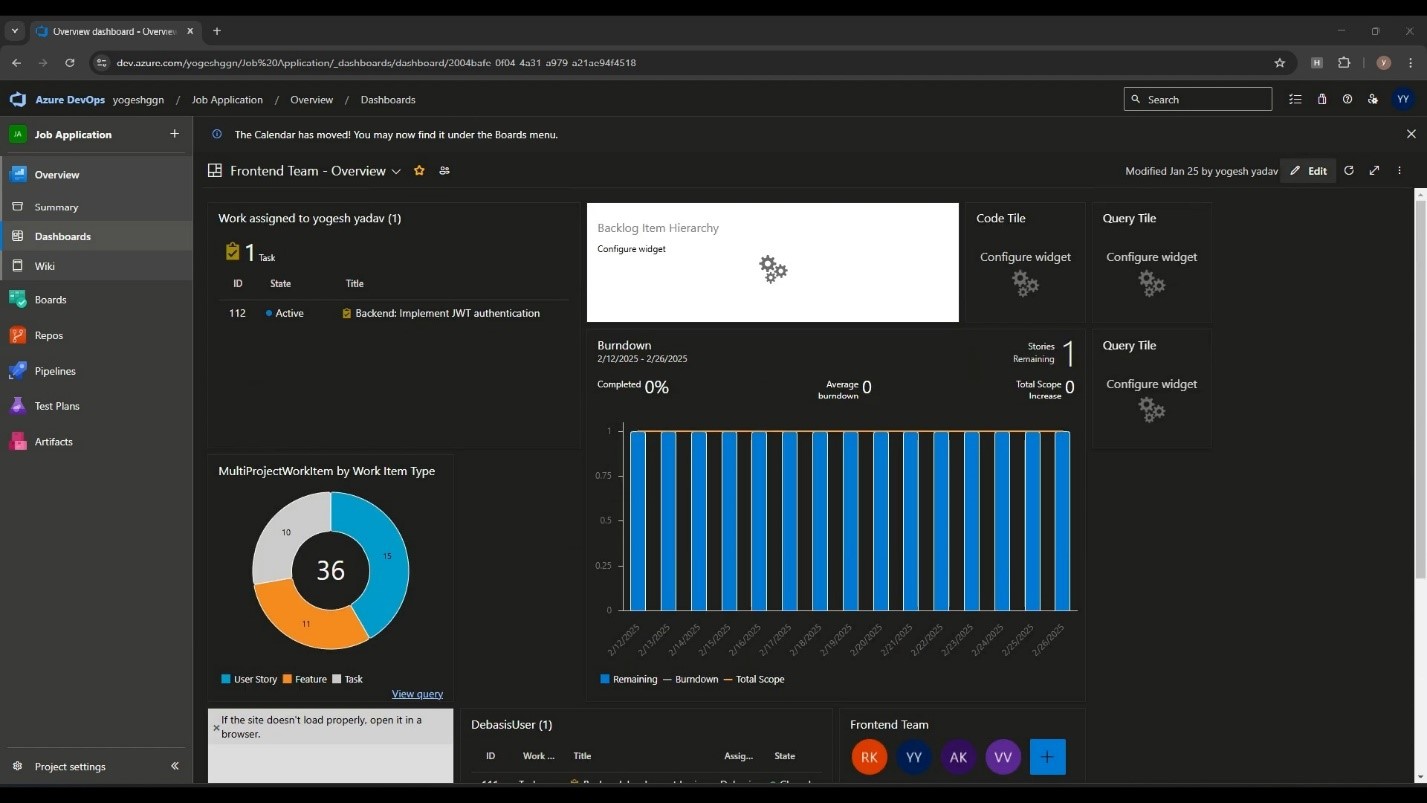
    Панель моніторингу забезпечує чіткий огляд вашого проекту. Давайте розглянемо приклад панелі моніторингу фронтенд-команди. Ви можете створювати панелі моніторингу для кожної команди окремо, забезпечуючи цілеспрямоване керування завданнями.

    Додавання та управління завданнями

    • Завдання можна фільтрувати та додавати за необхідності.
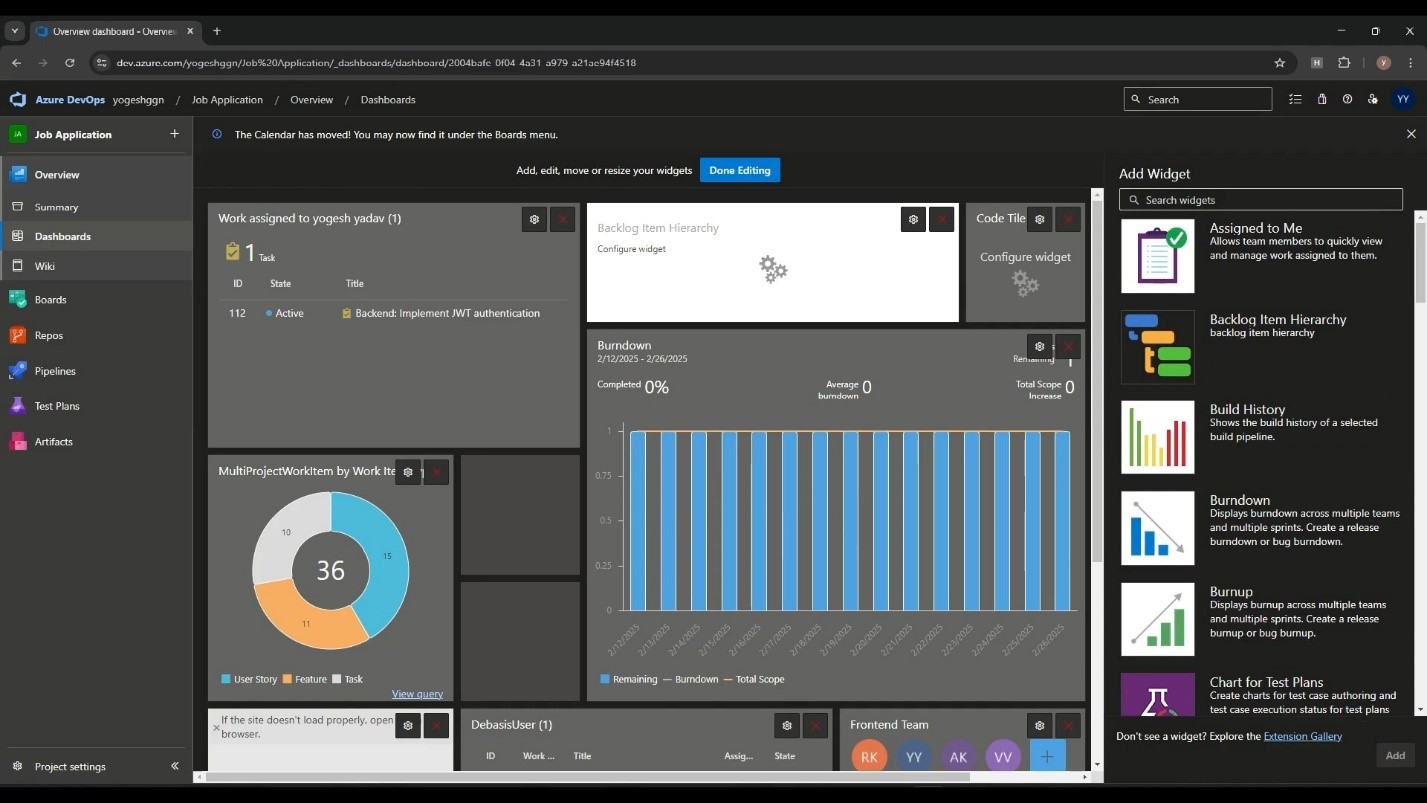
    • Панель керування підтримує кілька віджетів.
    • Ви можете додати необмежену кількість віджетів з галереї розширень або налаштувати наявні.
    • Масштаб можна змінювати та настроювати залежно від потреб у даних.
    • Після завершення налаштування натисніть  «Готово редагування»  , щоб зберегти зміни.

    Копіювання та створення панелей моніторингу

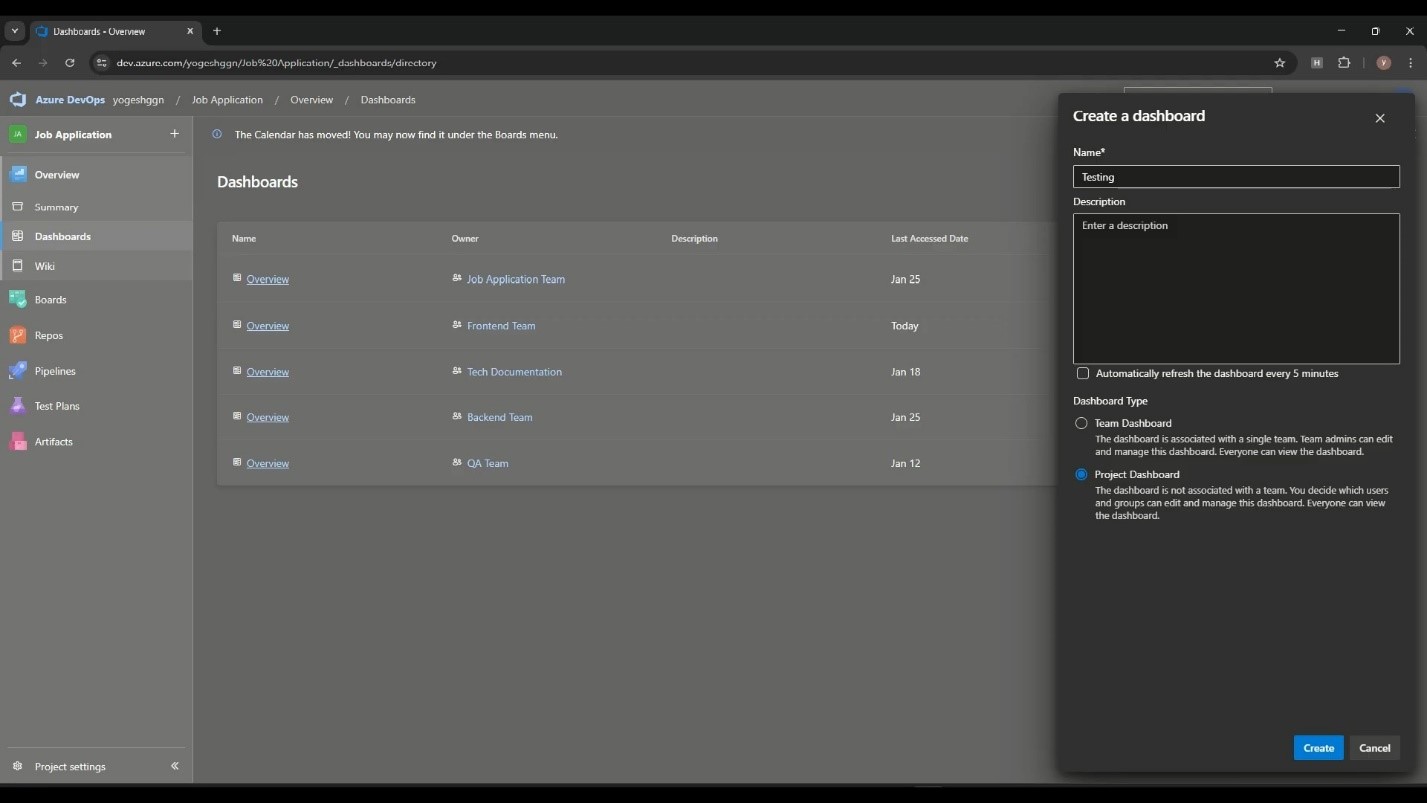
    • Панелі моніторингу можна копіювати для обслуговування кількох команд.
    • Нову панель керування можна створити з нуля, давши їй унікальне ім’я.
    • Панелі управління проектами можуть містити кілька команд, що забезпечує гнучкість.
    • Панелі моніторингу автоматично оновлюються кожні 5 хвилин, відображаючи дані у реальному часі.

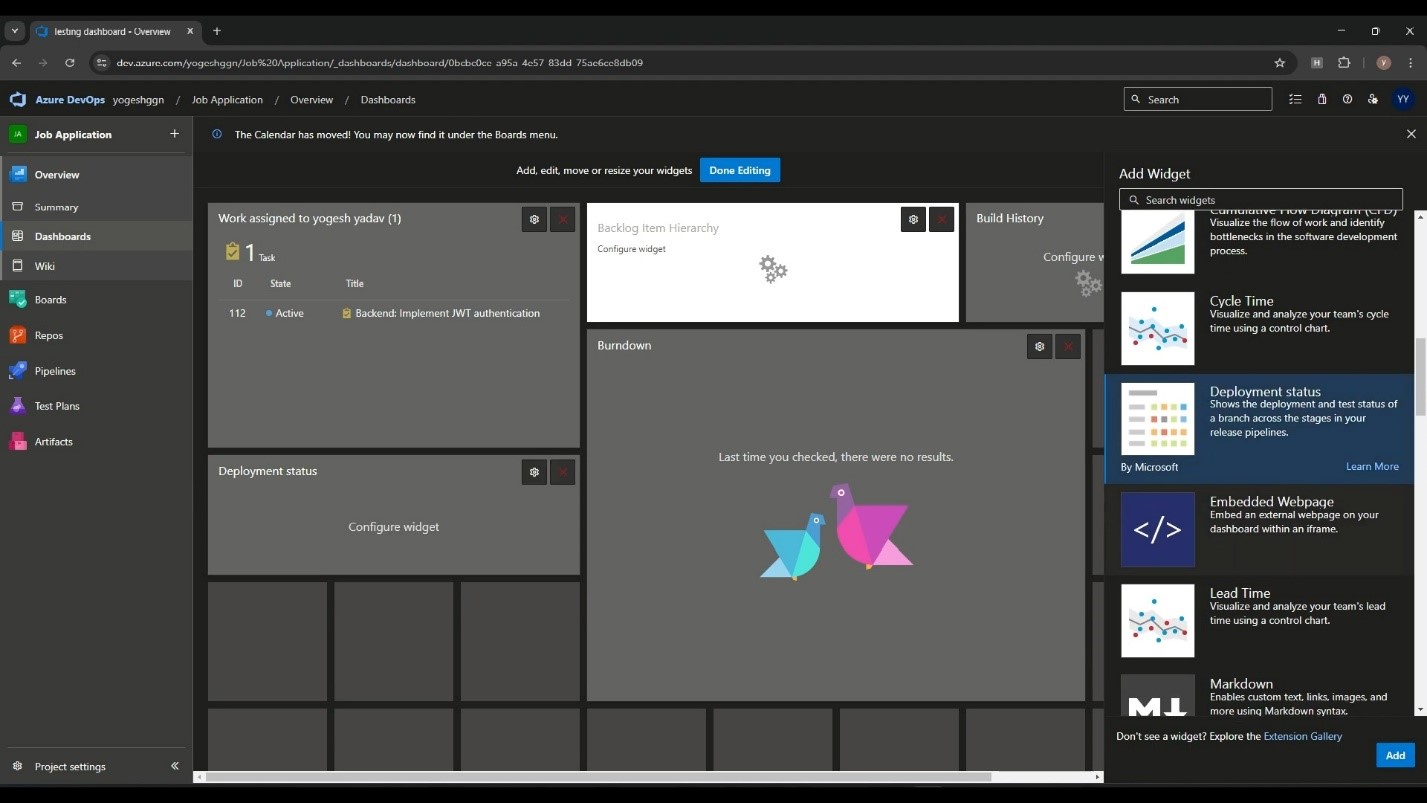
    Налаштування елементів панелі моніторингу

    • Для відображення відповідних даних необхідно налаштувати різні відвідування.
    • Приклад:  Щоб переглянути статус розгортання,  потрібно вибрати конвеєр складання.

    • Члени команди можуть переглядати панелі моніторингу після входу до системи.
    • Зведення можна відображати за допомогою файлів  README  проекту або вікі.

    1. Використання Wiki для документування

    Вікі допомагають підтримувати знання проект, документуючи важливі деталі.

    Створення та редагування Wiki-сторінок

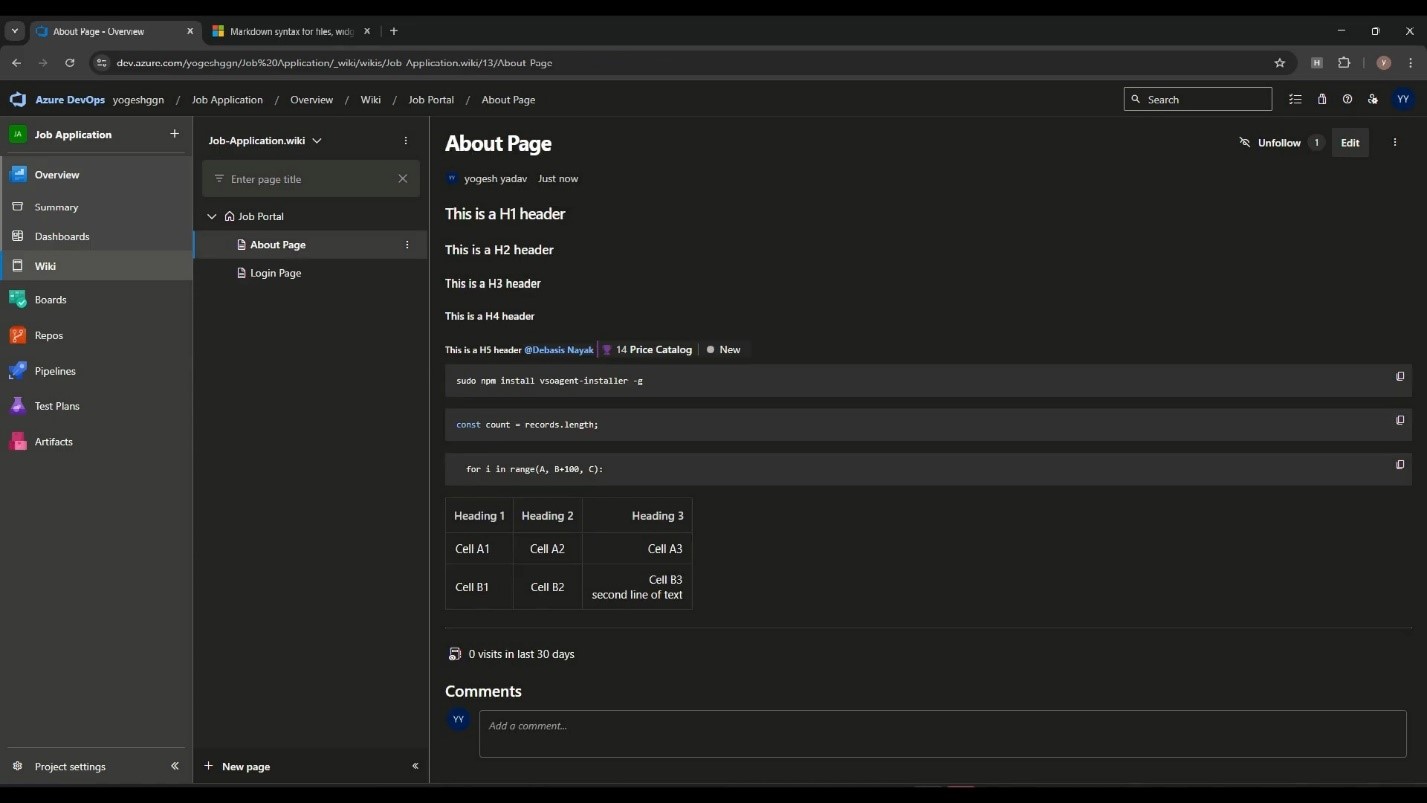
    • Вікі допускають наявність кількох сторінок та структурованої документації.
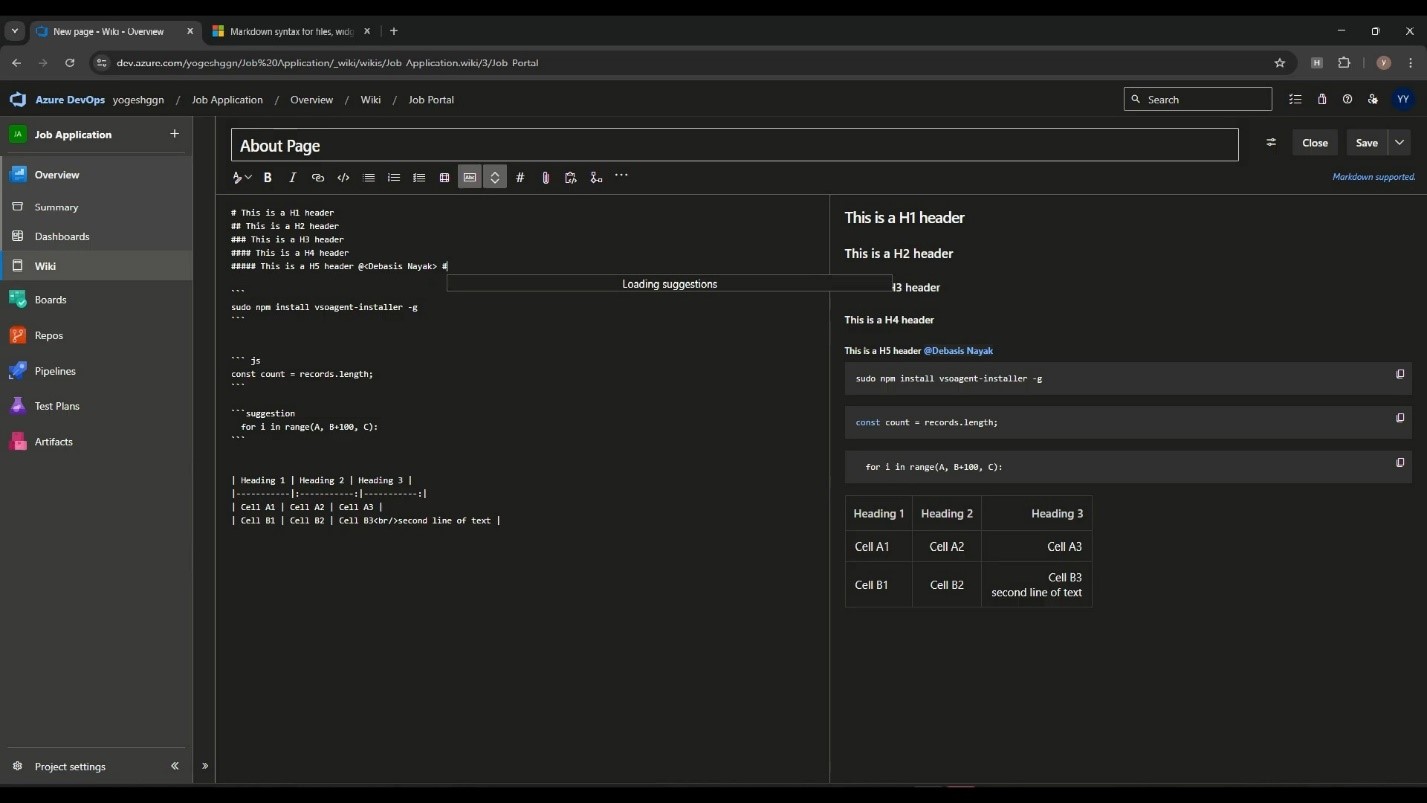
    • Можна додавати нові сторінки, такі як «Про нас» або «Контакти».
    • Для форматування використовується мова Markdown, аналогічна файлам README GitHub.
    • Підтримка Markdown доступна у документації Microsoft.

    Параметри форматування на вікі-сторінках

    • Заголовки (H1, H2, H3)  для структурованого вмісту.
    • Жирний шрифт, курсив, блоки коду  для кращого читання.
    • Таблиці  для організації інформації.
    • Згадки (@ім’я користувача) та посилання на тікети (#ticketID)  для посилань.

    Співробітництво та контроль версій

    • Користувачі можуть додавати коментарі до сторінок зворотного зв’язку.
    • Історія змін відстежує усі зміни.
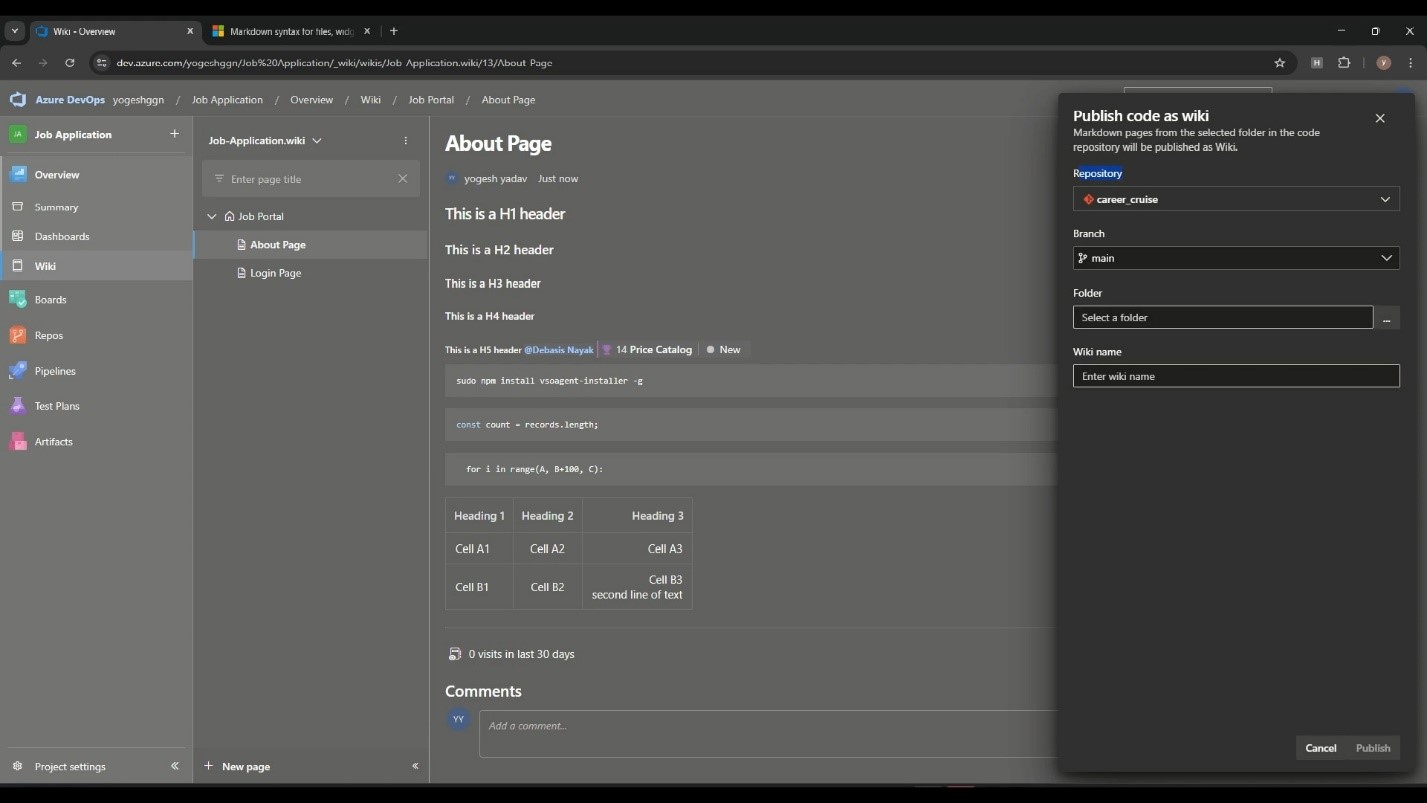
    • Сторінки Wiki можуть бути опубліковані як репозиторії.
    • Існуючі репозиторії можуть зберігати дані вікі контролю версій.
    1. Висновок

    Використання панелей моніторингу та вікі покращує відстеження проекту та обмін знаннями. Панелі моніторингу надають інформацію у реальному часі, а вікі документують важливу інформацію для подальшого використання. Спробуйте впровадити ці інструменти у свій проект та оптимізуйте свій робочий процес!

  • Jira та Azure DevOps: коротке порівняння

    Jira та Azure DevOps: коротке порівняння

    Вступ

    У цій статті ми дамо коротке порівняння між  Jira  та  Azure DevOps  . Обидва є потужними  інструментами управління проектами та робочими процесами  із вбудованими можливостями розробки програмного забезпечення. Вони допомагають командам відстежувати хід робочого процесу та отримувати бізнес-або маркетингові ідеї. Хоча вони мають багато подібних функцій, вони також мають явні відмінності у  реалізації, простоті доступу та цінах .

    Огляд Azure DevOps

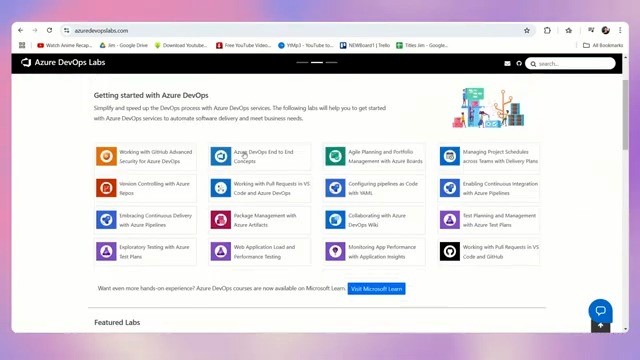
    Azure DevOps – це  хмарна платформа,  але вона також пропонує  розгортання на місці  через  Azure DevOps Server . Вона надає кілька внутрішніх інструментів для певних завдань, включаючи  інтеграцію з GitHub . Крім того, Azure DevOps підтримує численні  сторонні інтеграції  , що дозволяє командам розширювати свої можливості.

    Огляд Jira

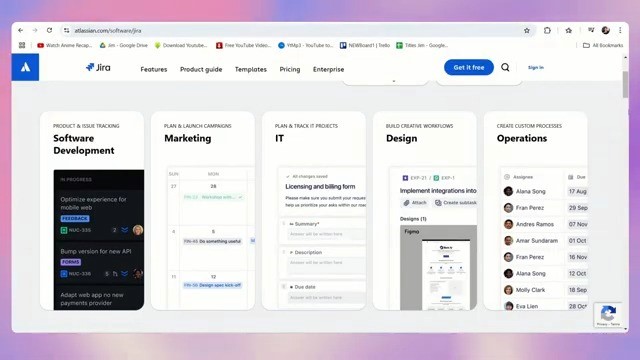
    Jira підтримує різні команди, включаючи  розробку програмного забезпечення, маркетинг, ІТ, дизайн та операції . Подібно до Azure DevOps, вона  працює на основі ІІ  і пропонує велику  інтеграцію сторонніх інструментів .

    Jira – це продукт  Atlassian , тоді як Azure DevOps розроблений  Microsoft. Якщо подивитися на сторонні інтеграції Jira, то можна побачити, що вона пропонує  понад 8000 списків додатків  та  1800 партнерів , що забезпечує більшу гнучкість. Це робить Jira чудовим вибором для команд, яким потрібний широкий спектр інтеграцій, тоді як Azure DevOps може краще підійти командам, які вже використовують інструменти Microsoft.

    Порівняння цін

    Ціни Jira

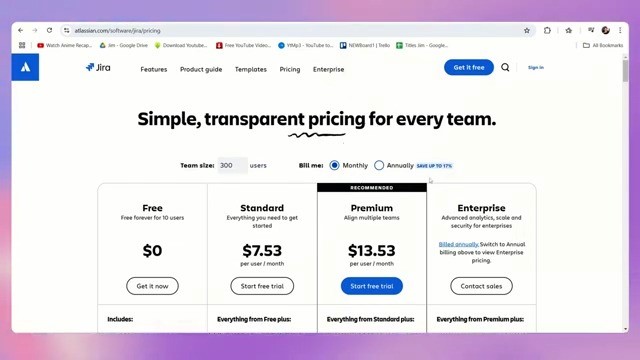
    Сторінка цін  Jira дає чітке розбиття. За замовчуванням вона відображає ціни для  команди розміром 300 користувачів  із  щомісячною оплатою . Якщо ви вибираєте  річну оплату , ви отримуєте  знижку 17%  .

    • Безкоштовний план  : завжди безкоштовно для  10 користувачів  .
    • Плани «Стандарт» та «Преміум»  : ціни коригуються в залежності від розміру команди.

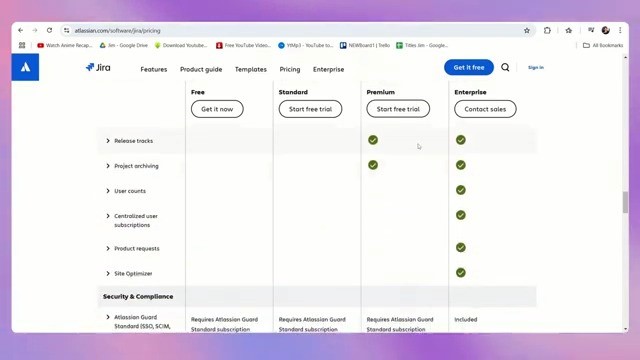
    Зрозумілий список функцій : користувачі можуть легко прокручувати функції та порівнювати плани.

    Ціни на Azure DevOps

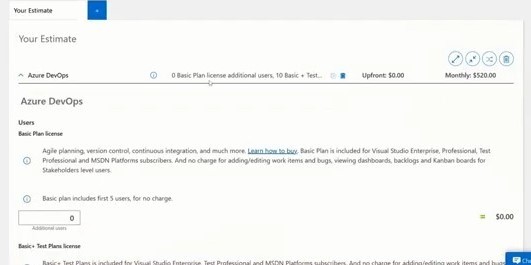
    Ціноутворення Azure DevOps  складніше . Замість простої сторінки з цінами вам необхідно  запросити розцінки  та переглянути різні сторінки для кожного окремого продукту. Azure також надає  калькулятор цін  , де ви вручну додаєте послуги для оцінки витрат.

    • Структура ціноутворення менш прозора .
    • Для повної оцінки  потрібні ручні розрахунки.
    • Вартість швидко збільшується  при додаванні додаткових послуг.

    Через цю складність складніше провести пряме порівняння витрат між Jira та Azure DevOps.

    Простота використання: панелі керування

    AzureDevOps-рішення

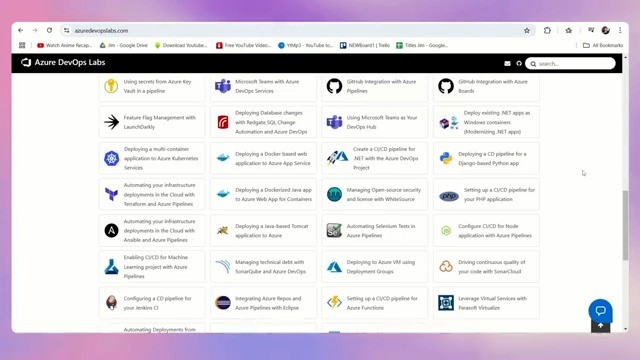
    Azure DevOps включає  Azure Boards  для  гнучкого планування та управління портфелем . Однак для початку роботи може знадобитися  попередній досвід  або  додаткове навчання , як зазначено у доступних  докладних посібниках  .

    Jira

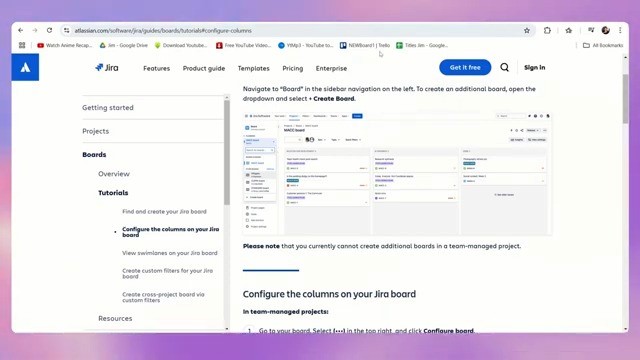
    Jira пропонує  більш просте налаштування  для  дощок Kanban, фільтрів користувача і конфігурації стовпців . Для початку роботи потрібно  менше кроків , що робить її більш оптимальним вибором для невеликих команд або тих, хто шукає інтуїтивно зрозумілий інтерфейс.

    Висновок

    І Jira, і Azure DevOps пропонують  потужні функції  для управління проектами та робочими процесами, але вони задовольняють різні потреби:

    • Jira  більш зручна для користувача, має  більш простий інтерфейс користувача ,  більш просту процедуру реєстрації  і широкий вибір  сторонніх інтеграцій .
    • Azure DevOps  краще підходить для команд, вже знайомих з  інструментами Microsoft , пропонуючи  більш надійну підтримку кодування , але вимагаючи  більше налаштувань і більш крутої кривої навчання  .

    Зрештою правильний вибір залежить від  вашої команди, вашого бюджету та потреб вашого проекту  .

    Сподіваємось, ця стаття була вам корисною. Дякую за читання, і побачимося наступного разу!